
Katakan Anda ingin membandingkan versi buku kerja, menganalisis masalah atau inkonsistensi buku kerja, atau melihat link antar buku kerja atau lembar kerja. Jika Microsoft 365 diinstal di komputer Anda, add-in Periksa tersedia di Excel.
Anda bisa menggunakan perintah di tab Periksa untuk melakukan semua tugas tersebut, dan lainnya. Tab Periksa pada pita Excel memiliki tombol untuk perintah yang diuraikan di bawah ini.

Jika Anda tidak melihat tab Periksa di pita Excel di Excel untuk Windows, lihat Mengaktifkan add-in Periksa lembar bentang.
Membandingkan dua buku kerja
Perintah Bandingkan Files menggunakan Microsoft Spreadsheet Compare untuk memperlihatkan perbedaan, sel demi sel, di antara dua buku kerja. Anda harus mempunyai dua buku kerja yang terbuka di Excel untuk menjalankan perintah ini.
- Pilih tab Periksa di Pita.
- Pilih Bandingkan Files.
Hasilnya diberi kode warna berdasarkan jenis konten, seperti nilai yang dimasukkan, rumus, rentang yang diberi nama, dan format. Bahkan ada jendela yang bisa memperlihatkan perubahan kode VBA baris demi baris. Perbedaan antar sel diperlihatkan dalam tata letak kisi yang mudah dibaca, seperti ini:

Untuk mempelajari selengkapnya tentang Perbandingan Lembar Bentang dan membandingkan file, lihat Membandingkan dua versi buku kerja.
Menganalisis buku kerja
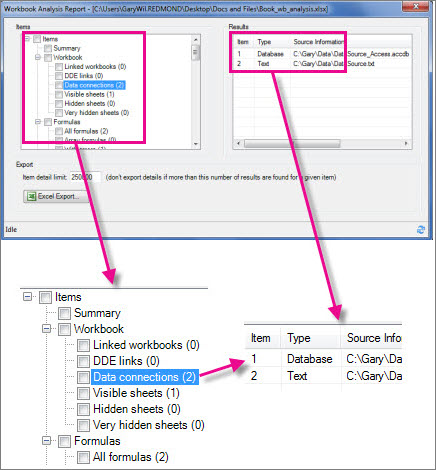
Perintah Analisis Buku Kerja membuat laporan interaktif yang memperlihatkan informasi mendetail tentang buku kerja dan ringkasan, rumus, sel, rentang, dan peringatannya. Gambar di sini memperlihatkan buku kerja sangat sederhana yang berisi dua rumus dan koneksi data ke database Access dan file teks.
- Pilih tab Periksa di Pita.
- Pilih Analisis Buku Kerja.
- Dalam kotak Item, pilih apa yang ingin Anda analisis: ringkasan, buku kerja, rumus, sel, rentang, dan/atau peringatan. Untuk mempelajari selengkapnya, lihat Menganalisis buku kerja.
Memperlihatkan link buku kerja
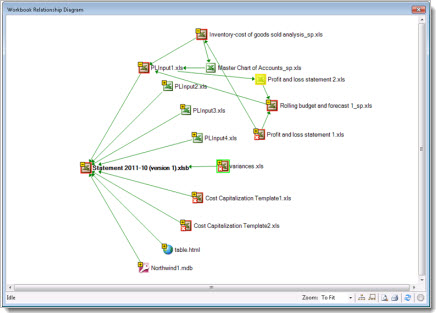
Buku kerja yang tersambung ke buku kerja lain melalui referensi sel dapat membingungkan. Gunakan Diagram Hubungan Buku Kerja untuk membuat peta grafis interaktif dependensi buku kerja yang dibuat oleh koneksi (link) antar file. Tipe link di diagram bisa menyertakan buku kerja lain, database Access, file teks, halaman HTML, database SQL Server, dan sumber data lainnya. Dalam diagram hubungan, Anda bisa memilih elemen, menemukan informasi selengkapnya tentang elemen tersebut, dan menyeret garis koneksi untuk mengubah bentuk diagram.
- Pilih tab Periksa di Pita.
- Pilih Diagram Hubungan Buku Kerja.
Diagram ini memperlihatkan buku kerja saat ini di sebelah kiri dan koneksi antara buku kerja tersebut dengan buku kerja lain dan sumber data. Diagram ini juga memperlihatkan level tambahan koneksi buku kerja, yang memberi Anda gambaran asal data untuk buku kerja tersebut.
Untuk mempelajari selengkapnya, baca Melihat link antar buku kerja.
Memperlihatkan link lembar kerja
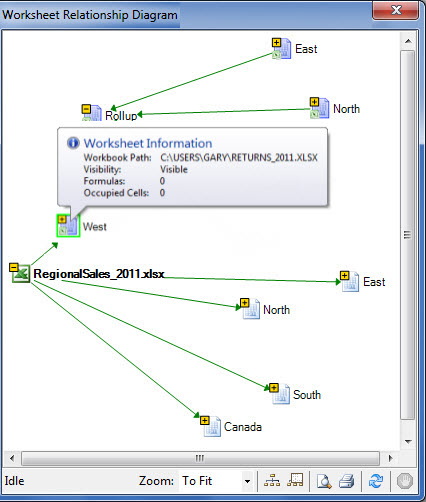
Punya banyak lembar kerja yang saling bergantung satu sama lain? Gunakan Diagram Hubungan Lembar Kerja untuk membuat peta grafis interaktif koneksi (link) antar lembar kerja baik di buku kerja yang sama maupun di buku kerja lainnya. Ini membantu memberi Anda gambaran lebih jelas bahwa data Anda mungkin bergantung pada sel di tempat lain.
- Pilih tab Periksa di Pita.
- Pilih Diagram Hubungan Lembar Kerja.
Diagram ini memperlihatkan hubungan antar lembar kerja di empat buku kerja yang berbeda, dengan dependensi antar lembar kerja di buku kerja yang sama serta link antar lembar kerja di buku kerja yang berbeda. Saat Anda memposisikan penunjuk Anda ke sebuah titik di diagram, seperti lembar kerja yang disebut "West" di diagram, sebuah balon yang berisi informasi muncul.
Untuk mempelajari selengkapnya, baca Melihat link antar lembar kerja.
Memperlihatkan hubungan sel
Untuk mendapatkan diagram, interaktif terperinci untuk semua link dari sel yang dipilih ke sel di lembar kerja lain atau bahkan buku kerja lain, gunakan alat Hubungan Sel. Hubungan dengan sel lain tersebut bisa terdapat di rumus, atau referensi ke rentang bernama. Diagram tersebut bisa melintasi lembar kerja dan buku kerja.
- Pilih tab Periksa di Pita.
- Pilih Hubungan Sel.
Diagram ini memperlihatkan dua level hubungan sel untuk sel A10 di Sheet5 dalam Book1.xlsx. Sel ini bergantung pada sel C6 di Lembar 1 dalam buku kerja lain, Book2.xlsx. Sel ini adalah preseden untuk beberapa sel di lembar kerja lain dalam file yang sama.
Untuk mempelajari selengkapnya tentang menampilkan hubungan sel, baca Melihat link antar sel.

Menghapus pemformatan sel yang berlebihan
Pernah membuka buku kerja dan mendapatinya memuat lambat sekali, atau ukurannya membesar? Buku kerja mungkin memiliki pemformatan yang diterapkan pada baris atau kolom yang tidak Anda ketahui. Gunakan perintah Menghapus Kelebihan Pemformatan Sel untuk menghapus kelebihan pemformatan dan sangat mengurangi ukuran file. Ini membantu Anda menghindari "penggelembungan lembar bentang," yang memperbaiki kecepatan Excel.
- Pilih tab Periksa di Pita.
- Pilih Hapus Kelebihan Pemformatan Sel.
Penting
Anda mungkin ingin membuat salinan cadangan file Anda sebelum membersihkan kelebihan pemformatan sel, karena ada kasus tertentu di mana proses ini mungkin membuat ukuran file Anda bertambah, dan tidak ada cara untuk membatalkan perubahan tersebut.
Untuk mempelajari selengkapnya, baca Menghapus pemformatan sel yang berlebihan pada lembar kerja.
Mengelola kata sandi
Jika Anda menggunakan fitur Periksa untuk menganalisa atau membandingkan buku kerja yang diproteksi oleh kata sandi, Anda harus menambahkan kata sandi buku kerja ke daftar kata sandi Anda sehingga Periksa dapat membuka salinan buku kerja Anda yang tersimpan. Gunakan perintah Kata Sandi Buku Kerja pada tab Periksa untuk menambahkan kata sandi, yang akan tersimpan pada komputer Anda. Kata sandi ini terenkripsi dan hanya dapat diakses oleh Anda.
- Pilih tab Periksa di Pita.
- Pilih Kata Sandi Buku Kerja.
Untuk mempelajari selengkapnya tentang penggunaan kata sandi untuk menganalisis buku kerja, baca Mengelola kata sandi yang digunakan untuk membuka file untuk analisis dan pembandingan.
Lihat juga
Membandingkan dua versi buku kerja dengan menggunakan Perbandingan Lembar Bentang
Menganalisis buku kerja dengan Pemeriksaan Lembar Bentang
Melihat link antar lembar kerja
Menghapus kelebihan pemformatan sel pada lembar kerja
Mengelola kata sandi yang digunakan untuk membuka file untuk analisis dan perbandingan