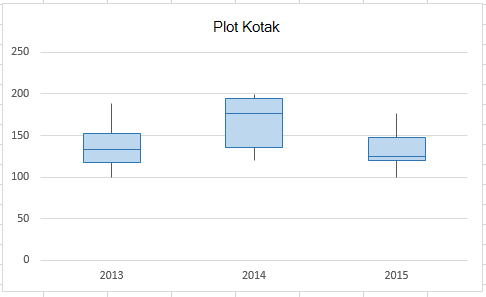
Jika Anda melakukan analisis statistik, Anda mungkin ingin membuat plot kotak standar untuk memperlihatkan distribusi sekumpulan data. Dalam plot kotak, data numerik dibagi menjadi kuartil, dan kotak digambar di antara kuartil pertama dan ketiga, dengan garis tambahan digambar di sepanjang kuartil kedua untuk menandai median. Dalam beberapa petak kotak, minimum dan maksimum di luar kuartil pertama dan ketiga digambarkan dengan garis, yang sering disebut garis.
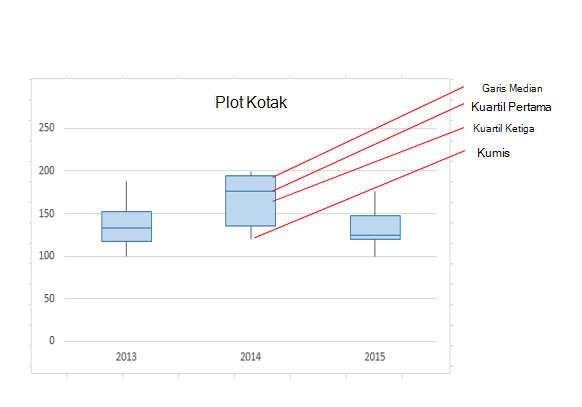 Meskipun Excel 2013 tidak memiliki templat bagan untuk plot kotak, Anda bisa membuat plot kotak dengan melakukan langkah-langkah berikut:
- Menghitung nilai kuartil dari kumpulan data sumber.
- Menghitung perbedaan kuartil.
- Membuat tipe bagan kolom tumpuk dari rentang kuartil.
- Mengonversi bagan kolom tumpuk menjadi gaya plot kotak.
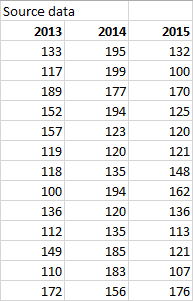
Dalam contoh kami, kumpulan data sumber berisi tiga kolom. Setiap kolom memiliki 30 entri dari rentang berikut ini:
- Kolom 1 (2013): 100–200
- Kolom 2 (2014): 120–200
- Kolom 3 (2015): 100–180
 Dalam artikel ini
Langkah 1: Menghitung nilai kuartil
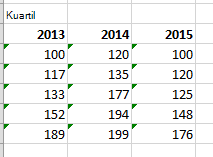
Pertama, Anda perlu menghitung nilai minimum, maksimum, dan median, serta kuartil pertama dan ketiga, dari kumpulan data.
Untuk melakukan ini, buat tabel kedua, dan isi dengan rumus berikut:
Nilai Rumus Nilai minimum MIN(rentang sel) Kuartil pertama QUARTILE. INC(rentang sel, 1) Nilai median QUARTILE. INC(rentang sel, 2) Kuartil ketiga QUARTILE. INC(rentang sel, 3) Nilai maksimum MAX(rentang sel) Sebagai hasilnya, Anda harus mendapatkan tabel yang berisi nilai yang benar. Kuartil berikut dihitung dari contoh kumpulan data:
Langkah 2: Menghitung perbedaan kuartil
Berikutnya, hitung perbedaan di antara setiap fase. Efeknya, Anda harus menghitung perbedaan antara yang berikut ini:
- Kuartil pertama dan nilai minimum
- Median dan kuartil pertama
- Kuartil dan median ketiga
- Nilai maksimum dan kuartil ketiga
- Untuk memulai, buat tabel ketiga, dan salin nilai minimum dari tabel terakhir di sana secara langsung.
- Hitung perbedaan kuartil dengan rumus pengurangan Excel (sel1 – sel2), dan isi tabel ketiga dengan perbedaan.
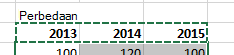
Untuk contoh kumpulan data, tabel ketiga terlihat seperti berikut ini:
Langkah 3: Membuat bagan kolom tumpuk
Data dalam tabel ketiga sangat cocok untuk plot kotak, dan kita akan mulai dengan membuat bagan kolom tumpuk yang kemudian akan kita ubah.
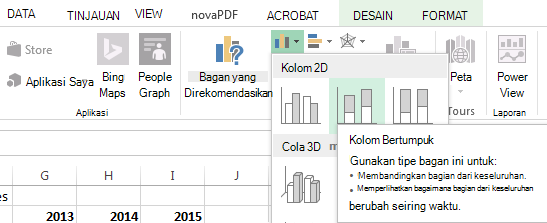
Pilih semua data dari tabel ketiga, dan klik Sisipkan Sisipkan>Kolom TumpukBagan> Kolom.
Pada awalnya, bagan belum terlihat seperti plot kotak, karena Excel menggambar kolom tumpuk secara default dari kumpulan data horizontal dan bukan vertikal.
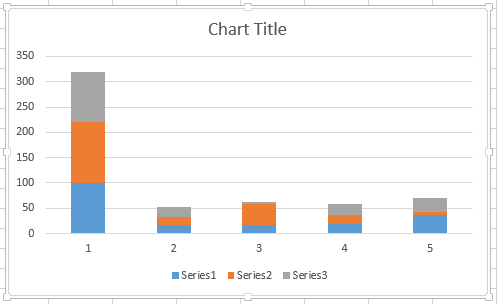
Untuk membalik sumbu bagan, klik kanan bagan, dan klik Pilih Data.
Klik Alihkan Baris/Kolom.
Tips
- Untuk mengganti nama kolom Anda, pada sisi label sumbu Horizontal (Kategori ), klik Edit, pilih rentang sel di tabel ketiga Anda dengan nama kategori yang Anda inginkan, dan klik OK.
- Untuk mengganti nama entri legenda Anda, di sisi Entri Legenda (Seri), klik Edit, dan ketikkan entri yang Anda inginkan.
- Untuk mengganti nama kolom Anda, pada sisi label sumbu Horizontal (Kategori ), klik Edit, pilih rentang sel di tabel ketiga Anda dengan nama kategori yang Anda inginkan, dan klik OK.
Klik OK.
Grafik sekarang akan terlihat seperti yang di bawah ini. Dalam contoh ini, judul bagan juga telah diedit, dan legenda disembunyikan pada titik ini.
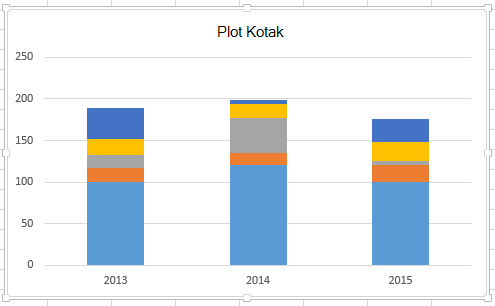
Langkah 4: Mengonversi bagan kolom tumpuk menjadi gaya plot kotak
Menyembunyikan seri data terbawah
Untuk mengonversi grafik kolom tumpuk menjadi plot kotak, mulai dengan menyembunyikan seri data terbawah:
Pilih bagian bawah kolom.
Catatan
Saat Anda mengklik satu kolom, semua contoh seri yang sama dipilih.
Klik Format>Pilihan FormatPilihan> Saat Ini. Panel Format akan terbuka di sebelah kanan.
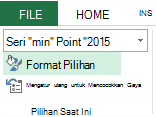
Pada tab Isian , di panel Formal , pilih Tanpa Isian.
Seri data terbawah disembunyikan dari penglihatan dalam bagan.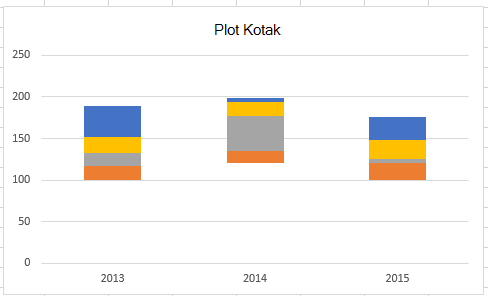
Membuat garis untuk plot kotak
Langkah berikutnya adalah mengganti seri data paling atas dan kedua dari bawah (area biru dalam dan oranye dalam gambar) dengan garis, atau garis.
Pilih seri data paling atas.
Pada tab Isian , di panel Formal , pilih Tanpa Isian.
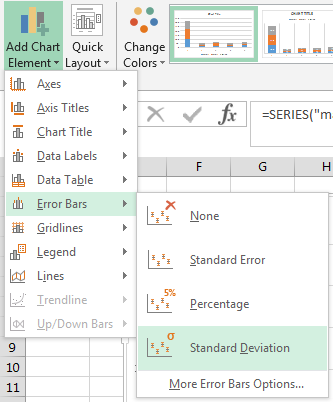
Dari pita, klik Tambahkan Desain>Batang> KesalahanElemen> BaganSimpangan Baku.
Klik salah satu bilah kesalahan yang digambar.
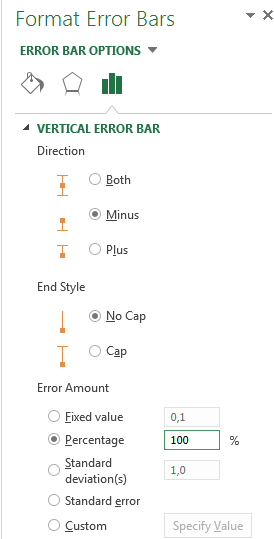
Buka tab Opsi Bilah Kesalahan , di panel Format , dan atur hal berikut:
Atur Arah ke Minus.
Atur Gaya Akhir ke Tanpa Huruf Besar.
Untuk Jumlah Kesalahan, atur Persentase ke 100.
Ulangi langkah sebelumnya untuk seri data kedua dari bawah.
Bagan kolom tumpuk sekarang akan mulai terlihat seperti plot kotak.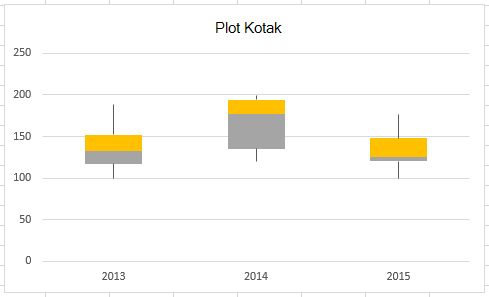
Plot kotak biasanya digambar dalam satu warna isian, dengan sedikit batas kerangka. Langkah-langkah berikut ini menjelaskan cara menyelesaikan tata letak.
Pilih area atas plot kotak Anda.
Pada tab Isian & Garis di panel Format klik Isian solid.
Pilih warna isian.
Klik Garis penuh pada tab yang sama.
Pilih warna kerangka dan Lebar goresan.
Atur nilai yang sama untuk area lain dari plot kotak Anda.
Hasil akhir akan terlihat seperti plot kotak.