
Saat Anda pertama kali membuat makro dalam buku kerja, makro hanya berfungsi di buku kerja tersebut. Namun, bagaimana jika Anda ingin menggunakan makro di buku kerja lain? Untuk membuat makro tersedia setiap kali membuka Excel, Anda dapat membuatnya di buku kerja bernama Personal.xlsb. Itu adalah buku kerja tersembunyi yang disimpan di komputer Anda, yang terbuka di latar belakang setiap kali Anda membuka Excel.
Makro dan alat VBA dapat ditemukan di tab Pengembang, yang disembunyikan secara default, jadi langkah pertama adalah mengaktifkannya. Untuk informasi selengkapnya, lihat Tampilkan tab Pengembang.
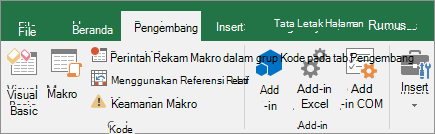 Berikutnya, buat makro. Kita akan merekam makro yang tidak melakukan apa-apa, tetapi akan membuat buku kerja Makro Pribadi.
Anda dapat mempelajari selengkapnya tentang membuat makro di Mulai cepat: Membuat makro.
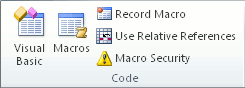
- Buka tab Pengembang, lalu klik Rekam Makro.
- Dalam kotak dialog Rekam Makro , jangan repot-repot memasukkan nama untuk makro dalam kotak Nama makro . Anda dapat menerima nama yang diberikan Excel, seperti Macro1, karena ini hanyalah makro sementara.
Ketika mulai membuat makro sendiri, Anda harus memberi mereka nama deskriptif, sehingga Anda tahu apa yang mereka lakukan. - Dalam kotak Menyimpan makro dalam, pilih Buku> Kerja Makro PribadiOK. Ini adalah langkah yang paling penting, karena jika Anda belum memiliki Buku Kerja Makro Pribadi, Excel akan membuatnya untuk Anda.
- Klik Pengembang Hentikan>Perekaman, dan Excel akan membuat worbook Makro Pribadi Anda.
- Saat menutup buku kerja, Anda akan diminta untuk menyimpan buku kerja, dan buku kerja Makro Pribadi.
Untuk melihat makro yang Anda buat:
Buka Pengembang Visual>Basic untuk meluncurkan Visual Basic Editor (VBE), di situlah makro Anda disimpan.
Anda dapat menemukan buku kerja Makro Pribadi di panel Project Explorer di sisi kiri. Jika Anda tidak melihatnya, buka Menampilkan>Project Explorer.
Klik dua kali pada folder >Modul Modul Proyek>VBA (PERSONAL.xlsb), dan Anda akan menemukan Macro1 kosong yang Anda rekam. Anda dapat menghapusnya, atau menyimpannya untuk menambahkan kode nanti.
Catatan
Saat Anda merekam makro di instans baru Excel, VBA akan secara otomatis membuat folder Modul baru dan menambah jumlahnya. Jadi jika Anda sudah memiliki Modul1 dan Modul2, VBA akan membuat Modul3. Anda dapat mengganti nama Modul di jendela Properti di bawah Project Explorer, sehingga modul lebih mencerminkan fungsi makro di dalamnya.
Memindahkan makro dari satu komputer ke komputer lain
File Personal.xlsb Anda disimpan dalam folder bernama XLSTART. Jika ingin berbagi makro dengan orang lain, Anda dapat menyalinnya ke folder XLSTART di komputer lain, atau menyalin sebagian atau seluruh makronya ke file Personal.xlsb di komputer lain. Anda dapat mencari XLSTART di Windows Explorer untuk menemukannya.
Jika memiliki satu atau hanya beberapa makro yang ingin dibagikan dengan orang lain, Anda dapat mengirimkan buku kerja yang berisi makro tersebut. Anda juga dapat membuat buku kerja tersedia di drive jaringan bersama atau dari pustaka Layanan SharePoint.
Untuk informasi selengkapnya tentang menyalin makro dari satu buku kerja ke buku kerja lain, lihat Menyalin modul makro ke buku kerja lain.
Perlu bantuan lainnya?
Anda selalu dapat bertanya kepada ahli di Komunitas Teknologi Excel atau mendapatkan dukungan di Komunitas.