
Solver adalah program add-in Microsoft Excel yang bisa Anda gunakan untuk analisis bagaimana-jika. Gunakan Solver untuk menemukan nilai optimal (maksimum atau minimum) untuk rumus dalam satu sel—yang disebut sel tujuan—tunduk pada batasan, atau batasan, pada nilai sel rumus lain di lembar kerja. Solver bekerja dengan sekelompok sel, yang disebut variabel keputusan atau sel variabel saja, yang digunakan dalam menghitung rumus dalam sel tujuan dan batasan. Solver menyesuaikan nilai di dalam sel variabel keputusan untuk memenuhi batas pada sel batasan dan memberikan hasil yang Anda inginkan untuk sel tujuan.
Sederhananya, Anda dapat menggunakan Solver untuk menentukan nilai maksimum atau minimum satu sel dengan mengubah sel lain. Misalnya, Anda dapat mengubah jumlah anggaran iklan yang diproyeksikan dan melihat efeknya pada jumlah laba yang diproyeksikan.
Contoh evaluasi Solver
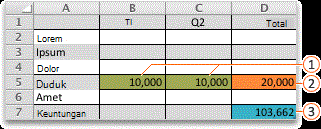
Di dalam contoh berikut, tingkat iklan di setiap kuartal mempengaruhi jumlah unit yang terjual, secara tidak langsung menentukan jumlah penerimaan penjualan, pengeluaran yang terkait, dan laba. Solver dapat mengubah anggaran kuartal untuk iklan (sel variabel keputusan B5:C5), di atas batasan anggaran total $20.000 (sel F5), sampai laba total (sel tujuan F7) mencapai jumlah maksimum yang memungkinkan. Nilai dalam sel variabel digunakan untuk menghitung laba untuk setiap kuartal, sehingga nilai terkait dengan sel tujuan rumus F7, =SUM(Q1 Profit:Q2 Profit).
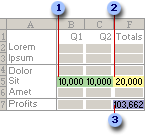
1. Sel variabel
2. Sel yang dibatasi
3. Sel tujuan
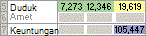
Setelah Solver berjalan, nilai barunya adalah sebagai berikut.
Menetapkan dan menyelesaikan masalah
Pada tab Data , dalam grup Analisis , pilih Solver.

Catatan
Jika perintah Solver atau grup Analisis tidak tersedia, Anda perlu mengaktifkan add-in Solver. Untuk informasi selengkapnya, lihat Cara mengaktifkan add-in Solver.
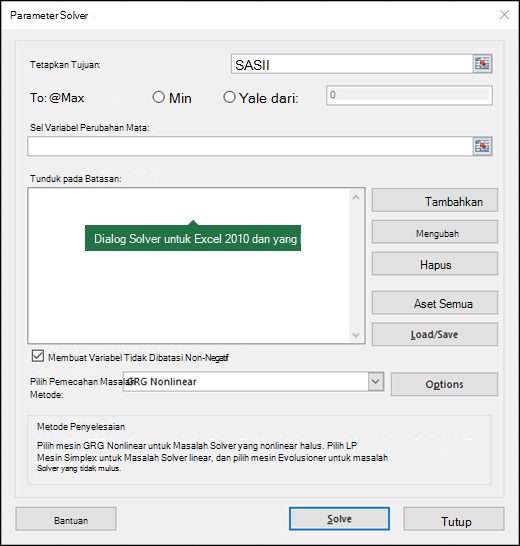
Dalam kotak Tetapkan Tujuan , masukkan referensi sel atau nama untuk sel tujuan. Sel tujuan harus berisi sebuah rumus.
Lakukan salah satu langkah berikut ini.
- Jika Anda ingin nilai sel tujuan sebesar mungkin, pilih Maks.
- Jika Anda ingin nilai sel tujuan sekurang-kecilnya, pilih Min.
- Jika Anda ingin sel tujuan menjadi nilai tertentu, pilih Nilai dari, lalu ketikkan nilai dalam kotak.
- Di kotak Dengan Mengubah Sel Variabel, masukkan nama atau referensi untuk setiap rentang sel variabel keputusan. Pisahkan referensi yang tidak berdekatan dengan koma. Sel variabel harus terkait langsung atau tidak langsung dengan sel tujuan. Anda dapat menetapkan sampai 200 sel variabel.
Dalam kotak Tunduk pada Batasan , masukkan batasan apa pun yang ingin Anda terapkan dengan melakukan langkah-langkah berikut.
Dalam kotak dialog Parameter Solver , pilih Tambahkan.
Di dalam kotak Referensi Sel, masukkan referensi sel atau nama rentang sel yang ingin Anda batasi nilainya.
Pilih hubungan ( <=, =, =, >int, bin, atau dif ) yang Anda inginkan antara sel yang dirujuk dan batasan. Jika Anda memilih int, bilangan bulat muncul dalam kotak Batasan . Jika Anda memilih biner, biner muncul dalam kotak Batasan . Jika Anda memilih dif, alldifferent akan muncul dalam kotak Batasan .
Jika Anda memilih <=, =, atau >= untuk hubungan dalam kotak Batasan , ketik angka, referensi sel atau nama, atau rumus.
Lakukan salah satu langkah berikut ini.
Untuk menerima batasan dan menambahkan batasan lainnya, pilih Tambahkan.
Untuk menerima batasan dan kembali ke kotak dialog Parameter Solver , pilih OK.
Catatan
Anda bisa menerapkan hubungan int, bin, dan dif hanya dalam batasan pada sel variabel keputusan.
Anda bisa mengubah atau menghapus batasan yang sudah ada dengan melakukan tindakan berikut.
- Dalam kotak dialog Parameter Solver , pilih batasan yang ingin Anda ubah atau hapus.
- Pilih Ubah lalu buat perubahan Anda atau pilih Hapus.
Pilih Selesaikan dan lakukan salah satu tindakan berikut ini.
- Untuk mempertahankan nilai solusi pada lembar kerja, dalam kotak dialog Hasil Solver , pilih Pertahankan Solusi Solver.
- Untuk memulihkan nilai asli sebelum Anda memilih Selesaikan, pilih Pulihkan Nilai Asli.
- Anda dapat mengganggu proses solusi dengan menekan Esc. Excel menghitung ulang lembar kerja dengan nilai terakhir yang ditemukan untuk sel variabel keputusan.
- Untuk membuat laporan yang didasarkan pada solusi Anda setelah Solver menemukan solusi, pilih tipe laporan dalam kotak Laporan lalu pilih OK. Laporan dibuat pada lembar kerja baru di dalam buku kerja Anda. Jika Solver tidak menemukan solusi, maka hanya laporan tertentu atau tidak ada laporan yang tersedia.
- Untuk menyimpan nilai sel variabel keputusan Anda sebagai skenario yang bisa Anda tampilkan nanti, pilih Simpan Skenario dalam kotak dialog Hasil Solver , lalu ketikkan nama untuk skenario dalam kotak Nama Skenario .
Menelusuri solusi uji coba Solver
Setelah Anda menentukan masalah, pilih Opsi dalam kotak dialog Parameter Solver .
Dalam kotak dialog Opsi , pilih kotak centang Perlihatkan Hasil Perulangan untuk melihat nilai setiap solusi uji coba, lalu pilih OK.
Dalam kotak dialog Parameter Solver , pilih Selesaikan.
Dalam kotak dialog Perlihatkan Solusi Uji Coba , lakukan salah satu tindakan berikut ini.
- Untuk menghentikan proses solusi dan menampilkan kotak dialog Hasil Solver , pilih Hentikan.
- Untuk melanjutkan proses solusi dan menampilkan solusi uji coba berikutnya, pilih Lanjutkan.
Mengubah cara Solver menemukan solusi
- Dalam kotak dialog Parameter Solver , pilih Opsi.
- Pilih atau masukkan nilai untuk setiap opsi pada tab Semua Metode, GRG Nonlinear, dan Evolusioner di dalam kotak dialog.
Menyimpan atau memuat model masalah
Dalam kotak dialog Parameter Solver , pilih Muat/Simpan.
Masukkan rentang sel untuk area model dan pilih Simpan atau Muat.
Saat Anda menyimpan model, masukkan referensi untuk sel pertama dari rentang vertikal sel kosong tempat Anda ingin menempatkan model masalah. Ketika Anda memuat sebuah model, masukkan referensi untuk seluruh rentang sel yang berisi model masalah.Tips
Anda dapat menyimpan pilihan terakhir di kotak dialog Parameter Solver dengan lembar kerja dengan meyimpan buku kerja. Setiap lembar kerja dalam buku kerja bisa memiliki pilihan Solver sendiri, dan semuanya disimpan. Anda juga bisa menentukan lebih dari satu masalah untuk lembar kerja dengan memilih Muat/Simpan untuk menyimpan masalah satu per satu.
Metode penyelesaian menggunakan Solver
Anda dapat memilih salah satu dari tiga algoritma atau metode penyelesaian berikut dalam kotak dialog Parameter Solver .
- Generalized Reduced Gradient (GRG) Nonlinear: Gunakan untuk masalah nonlinear yang halus.
- LP Simplex: Gunakan untuk masalah linear.
- Evolusi: Gunakan untuk masalah yang tidak halus.




Bantuan lain pada penggunaan Solver
Untuk bantuan lebih mendetail tentang Solver, hubungi:
Sistem Garis Depan, Inc.
P.O. Box 4288
Desa Incline, NV 89450-4288
(775) 831-0300
Situs web: http://www.solver.com
E-mail: info@solver.com
Bantuan Solver di www.solver.com.
Porsi dari kode program Solver adalah hak cipta tahun 1990-2009 oleh Frontline Systems, Inc. Portions adalah hak cipta tahun 1989 oleh Optimal Methods, Inc.
Perlu bantuan lainnya?
Anda selalu dapat bertanya kepada pakar dalam Komunitas Teknologi Excel atau mendapatkan dukungan di Komunitas.
Lihat Juga
Menggunakan Solver untuk penganggaran modal
Menggunakan Solver untuk menentukan campuran produk yang optimal
Pengenalan analisis bagaimana-jika
Cara menghindari rumus yang rusak