
Anda dapat memperoleh data saham dan geografis di Excel. Ini semudah mengetikkan teks ke dalam sel, dan mengonversinya menjadi tipe data Saham , atau tipe data Geografi . Kedua tipe data ini dianggap sebagai tipe data tertaut karena memiliki koneksi ke sumber data online. Koneksi tersebut memungkinkan Anda memperoleh beragam informasi yang menarik yang dapat dikerjakan dan direfresh.
Catatan
Jika Excel mengenali apa yang Anda ketik sebagai instrumen keuangan yang dapat diperdagangkan atau lokasi geografis, Excel menawarkan untuk mengatur tipe data yang ditautkan untuk Anda (Saham atau Geografi).
Untuk menemukan tipe data lain yang tersedia, lihat Tipe data tertaut apa yang tersedia di Excel?
Catatan
Tipe data Saham dan Geografi hanya tersedia untuk akun Microsoft 365 atau yang memiliki Akun Microsoft gratis. Anda juga harus menambahkan bahasa Inggris, Prancis, Jerman, Italia, Spanyol, atau Portugis ke Preferensi Bahasa Office.
Saham
 Dalam gambar di atas, sel dengan nama perusahaan di kolom A berisi tipe data Saham. Anda mengetahui hal ini karena ikon tersebut memiliki ikon ini:
  . Tipe data Saham tersambung ke sumber online yang berisi informasi selengkapnya. Kolom B dan C mengekstrak informasi tersebut. Secara spesifik, nilai untuk harga dan perubahan harga sedang diekstrak dari tipe data Saham di kolom A.
Mencari cara mudah untuk mendapatkan data keuangan riwayat? Coba fungsi STOCKHISTORY.
Geografi
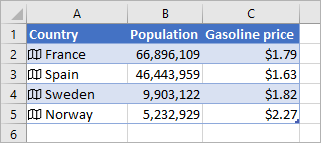 Dalam contoh ini, kolom A berisi sel yang memiliki tipe data Geografi.
 menunjukkan hal ini. Tipe data ini tersambung ke sumber online yang berisi informasi selengkapnya. Kolom B dan C mengekstrak informasi tersebut. Secara spesifik, nilai untuk populasi dan harga bahan bakar sedang diekstrak dari tipe data Geografi di kolom A.
Ketikkan beberapa teks dalam sel. Jika Anda menginginkan informasi saham, ketik simbol saham, nama perusahaan, atau nama dana ke dalam setiap sel. Jika Anda menginginkan data geografis, ketikkan negara, provinsi, wilayah, atau nama kota ke dalam setiap sel.
Lalu pilih sel.
Meskipun tidak diharuskan, sebaiknya buat tabel Excel. Hal ini akan mempermudah dalam mengekstrak informasi online. Untuk membuat tabel, masuk ke Sisipkan>Tabel.
Dengan sel yang masih dipilih, masuk ke tab Data , lalu klik Saham atau Geografi.
Jika Excel menemukan kecocokan antara teks dalam sel, dan sumber online kami, Excel akan mengonversi teks Anda menjadi tipe data Saham atau tipe data Geografi. Anda akan mengetahui bahwa ikon tersebut dikonversi jika ikon ini untuk saham:
dan ikon ini untuk geografi:
Pilih satu atau beberapa sel dengan tipe data, dan tombol Sisipkan Data
 akan muncul. Klik tombol tersebut, lalu klik nama bidang untuk mengekstrak informasi selengkapnya. Misalnya, untuk saham, Anda dapat memilih Harga dan untuk Geografi, Anda dapat memilih Populasi.
Klik lagi tombol Sisipkan Data untuk menambahkan bidang lainnya. Jika Anda menggunakan tabel, berikut tipsnya: Ketikkan nama bidang di baris header. Misalnya, ketik Ubah di baris header untuk saham, dan perubahan dalam kolom harga akan muncul.
Catatan
Jika Anda melihat
 dan bukan ikon, Excel mengalami kesulitan mencocokkan teks Anda dengan data di sumber online kami. Koreksi setiap kesalahan ejaan, dan saat Anda menekan Enter, Excel akan berusaha untuk menemukan informasi yang cocok. Atau, klik dan panel pemilih akan muncul. Cari data menggunakan satu atau dua kata kunci, pilih data yang diinginkan, lalu klik Pilih.
Setiap kali Anda ingin mendapatkan data saat ini untuk tipe data Anda, klik kanan sel dengan tipe data yang ditautkan dan pilihRefreshTipe> Data. Itu akan merefresh sel yang Anda pilih, ditambah sel lain yang memiliki tipe data yang sama.
Lebih banyak hal yang dapat Anda lakukan
Cara merefresh data
Tipe data yang ditautkan tersambung ke sumber data online. Setelah Anda mengonversi teks ke tipe data yang ditautkan, koneksi data eksternal akan dibuat dalam buku kerja. Dengan demikian, jika data berubah secara online, Anda dapat memperbaruinya dengan merefresh data di Excel. Untuk merefresh data, klik kanan sel dengan tipe data yang ditautkan dan pilihRefreshTipe> Data. Itu akan merefresh sel yang Anda pilih, ditambah sel lain yang memiliki tipe data yang sama.
Jika Anda ingin merefresh semua tipe data tertaut dan semua koneksi data yang mungkin ada dalam buku kerja (termasuk kueri, koneksi data lainnya, dan PivotTable), pilih Refresh Data>Semua atau tekan Ctrl+Alt+F5.
Menemukan lebih banyak data dengan kartu

Setelah mengonversi teks menjadi tipe data Saham atau Geografi, sebuah ikon akan muncul dalam sel. Klik ikon untuk melihat kartu. Kartu akan memperlihatkan daftar bidang dan nilai yang terkait. Tergantung pada data, terdapat banyak pasangan bidang/nilai yang dapat dilihat dan digunakan.
Misalnya, dalam gambar ini, kartu untuk Prancis diperlihatkan. Ibu Kota adalah salah satu dari beberapa bidang yang tersedia untuk Prancis. Paris adalah nilai untuk bidang tersebut. Pemimpin adalah bidang lain, dan nama pemimpin merupakan nilainya.
Jika ingin melihat pasangan bidang/nilai lain, gulir kartu ke bawah.
Jika Anda ingin tahu dari mana bidang dan nilai berasal, Anda akan melihat catatan "Didukung oleh" di bagian bawah kartu.
Menambahkan bidang dengan kartu

Anda juga dapat menambahkan bidang dari kartu. Dengan kartu terbuka, letakkan kursor di atas bidang. Lalu klik  .
.
Menulis rumus yang merujuk ke tipe data

Anda juga dapat menulis rumus yang menggunakan nilai dari tipe data Saham atau Geografi. Ini dapat berguna jika data tidak berada dalam tabel. Misalnya, ketik =A2 lalu menu LengkapiOtomatis Excel akan muncul, memperlihatkan bidang yang tersedia untuk "Prancis." Anda juga bisa mengetikkan "titik", misalnya: =A2. dan itu juga akan memperlihatkan menu. Untuk informasi selengkapnya, lihat Cara menulis rumus yang mereferensikan tipe data.
Perlu bantuan dengan tipe data yang ditautkan?
Dapatkan nilai tukar mata uang
Cara menulis rumus yang mereferensikan tipe data
Tanya Jawab Umum dan tips tipe data tertaut
Tipe data tertaut apa yang tersedia?