Jika Anda ingin mengubah cara data muncul dalam sel, Anda bisa memutar sudut font, atau mengubah perataan teks.
Mengubah orientasi teks dalam sel
- Pilih sel, baris, kolom, atau rentang.
- PilihOrientasiBeranda>
 , lalu pilih opsi.
Anda dapat memutar teks ke atas, ke bawah, searah jajar jam, atau berlawanan arah jajaran jajaran, atau meratakan teks secara vertikal:
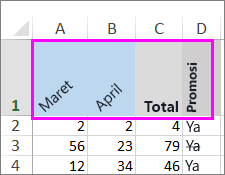
Memutar teks ke sudut yang tepat
- Pilih sel, baris, kolom, atau rentang.
- PilihOrientasiBeranda>>Memformat Perataan Sel.
- Di bawah Orientasi di sisi kanan, dalam kotak Derajat , gunakan panah atas atau bawah untuk mengatur jumlah derajat yang anda inginkan untuk memutar teks sel yang dipilih.
Angka positif memutar teks ke atas. Angka negatif memutar teks ke bawah.
Meratakan kolom atau baris
Mulai dengan memilih sel atau sel yang ingin Anda ratakan. Anda bisa meratakan teks dalam sel tunggal, rentang sel, baris atau baris, kolom atau kolom, atau seluruh lembar kerja. (Gunakan Ctrl+A untuk memilih semua sel.)
Pilih sel yang ingin Anda ratakan.
Pada tab Beranda , dalam grup Perataan , pilih opsi perataan horizontal:

Rata Kiri |

Menengahkan |

Meratakan Ke Kanan |
Pada tab Beranda , dalam grup Perataan , pilih opsi perataan vertikal:

Rata Atas |

Rata Tengah |

Rata bawah |
Memutar teks
Kami mohon maaf. Excel untuk web tidak memiliki opsi orientasi font untuk menerapkan teks vertikal atau memutar teks dalam sudut.
Untuk membagikan umpan balik Anda atau meminta fitur ini di Excel untuk web, kunjungi portal Umpan Balik Microsoft dan pilih saran yang sudah ada atau kirim yang baru: https://feedbackportal.microsoft.com/feedback.
Jika Anda memiliki aplikasi desktop Excel, Anda bisa menggunakannya untuk membuka buku kerja Anda dan memutar teks di sana.
Meratakan teks
Opsi perataan memungkinkan Anda menentukan penempatan teks dalam sel pada sumbu horizontal dan sumbu vertikal.
Pilih sel, baris, kolom, atau rentang.
Pada tab Beranda , di bagian Perataan , pilih opsi perataan:
-
Rata Atas |
Rata Tengah |
Rata bawah |
Rata Kiri |
Menengahkan |
Meratakan Ke Kanan |
Mengindentasi teks
Anda bisa mengindentasi teks atau membatalkan inden.
Pilih sel, baris, kolom, atau rentang.
Pada tab Beranda , di bagian Perataan , pilih opsi inden:
-
Tombol Tambah Inden
 menggeser teks ke kanan.
-
Tombol Kurangi Inden
 menggeser teks ke kiri.
Jika Anda ingin mengubah cara data muncul dalam sel, Anda bisa memutar sudut font, atau mengubah perataan teks.
Mengubah orientasi teks dalam sel
- Pilih sel, baris, kolom, atau rentang.
- PilihOrientasiBeranda> , lalu pilih opsi.
Anda dapat memutar teks ke atas, ke bawah, searah jajar jam, atau berlawanan arah jajaran jajaran, atau meratakan teks secara vertikal:
Memutar teks ke sudut yang tepat
- Pilih sel, baris, kolom, atau rentang.
- PilihOrientasiBeranda>>Memformat Perataan Sel.
- Di bawah Orientasi di sisi kanan, dalam kotak Derajat , gunakan panah atas atau bawah untuk mengatur jumlah derajat yang anda inginkan untuk memutar teks sel yang dipilih.
Angka positif memutar teks ke atas. Angka negatif memutar teks ke bawah.
Meratakan kolom atau baris
Mulai dengan memilih sel atau sel yang ingin Anda ratakan. Anda bisa meratakan teks dalam sel tunggal, rentang sel, baris atau baris, kolom atau kolom, atau seluruh lembar kerja. (Gunakan ⌘+A untuk memilih semua sel.)
Pilih sel yang ingin Anda ratakan.
Pada tab Beranda , pilih opsi perataan horizontal:
Rata Kiri |
Menengahkan |
Meratakan Ke Kanan |
Pada tab Beranda , pilih opsi perataan vertikal:
Rata Atas |
Rata Tengah |
Rata bawah |
Perlu bantuan lainnya?
Anda selalu dapat bertanya kepada pakar dalam Komunitas Teknologi Excel atau mendapatkan dukungan di Komunitas.
Lihat Juga
Mengubah format sel
Memilih konten sel
Memformat teks dalam sel
Memformat angka
Memformat tanggal dengan cara yang Anda inginkan
