
Anda bisa menyembunyikan lembar kerja apa pun untuk menghapusnya dari tampilan. Data dalam lembar kerja tersembunyi tidak terlihat, tetapi masih bisa dirujuk dari lembar kerja dan buku kerja lain, dan Anda bisa dengan mudah memunculkan lembar kerja tersembunyi sesuai kebutuhan.
Klik kanan tab lembar yang ingin Anda sembunyikan, atau lembar apa pun yang terlihat jika Anda ingin memunculkan lembar.
Pada menu yang muncul, lakukan salah satu hal berikut ini:
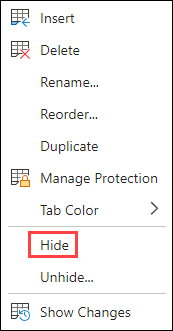
Untuk menyembunyikan lembar, pilih Sembunyikan.
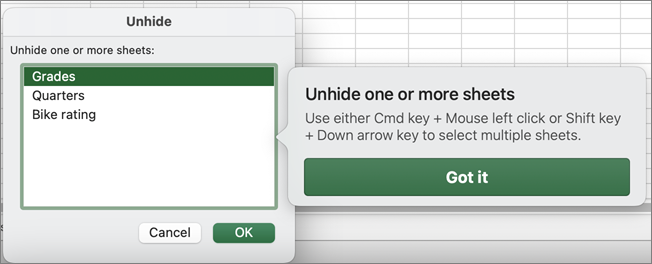
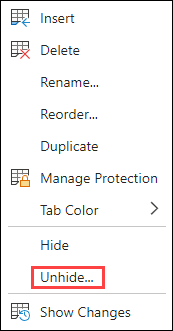
Untuk memunculkan lembar tersembunyi, pilih lembar tersebut dalam dialog Munculkan yang muncul, lalu pilih OK.

Catatan
Untuk memilih beberapa lembar, lakukan salah satu hal ini:
- Tekan dan tahan CTRL (atau Command di Mac), lalu klik item untuk memilihnya.
- Tekan dan tahan SHIFT, lalu gunakan tombol panah atas dan bawah untuk menyesuaikan pilihan Anda.
Langkah-langkah ini berfungsi untuk pelanggan Microsoft 365, seperti langkah-langkah pada tab di bawah yang cocok dengan sistem operasi Anda. Untuk versi Office berkelanjutan, lihat tab di bawah ini untuk langkah-langkah yang didukung oleh versi Excel tertentu Anda.
Menyembunyikan atau memunculkan lembar kerja
Pilih lembar kerja yang ingin Anda sembunyikan.
Cara memilih lembar kerjaUntuk memilih Lakukan ini Satu lembar Pilih tab lembar.

Jika Anda tidak melihat tab yang Anda inginkan, klik tombol penggulir di sebelah kiri tab lembar untuk menampilkan tab, lalu pilih tab.Dua lembar atau lebih yang berdampingan Pilih tab untuk lembar pertama. Lalu tahan Shift sambil memilih tab untuk lembar terakhir yang ingin Anda pilih. Dua lembar atau lebih yang tidak berdampingan Pilih tab untuk lembar pertama. Lalu tahan Ctrl sambil memilih tab lembar lain yang ingin Anda pilih. Semua lembar dalam buku kerja Klik kanan tab lembar, lalu pilih Pilih Semua Lembar pada menu pintasan. Tips
Ketika beberapa lembar kerja dipilih, [Grup] muncul di bilah judul di bagian atas lembar kerja. Untuk membatalkan pilihan beberapa lembar kerja di dalam buku kerja, klik lembar kerja mana pun yang tidak dipilih. Jika tidak ada lembar yang tidak dipilih yang terlihat, klik kanan tab lembar yang dipilih, lalu klik Pisahkan Grup Lembar pada menu pintasan.
Pada tab Beranda , dalam grup Sel , pilih Format>Visibilitas>Sembunyikan & Munculkan>Sembunyikan Lembar.

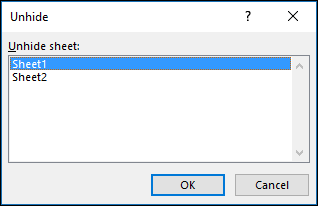
Untuk memunculkan lembar kerja, ikuti langkah-langkah yang sama, tapi pilih Munculkan. Anda akan disajikan dengan kotak dialog yang mencantumkan lembar mana yang disembunyikan, jadi pilih lembar yang ingin Anda munculkan.
Catatan
Lembar kerja yang disembunyikan oleh kode VBA memiliki properti xlSheetVeryHidden; perintah Munculkan tidak akan menampilkan lembar tersembunyi tersebut. Jika Anda menggunakan buku kerja yang berisi kode VBA dan Anda mengalami masalah dengan lembar kerja tersembunyi, hubungi pemilik buku kerja untuk informasi selengkapnya.
Menyembunyikan atau memunculkan jendela buku kerja
- Pada tab Tampilan , dalam grup Jendela , klik Sembunyikan atau Munculkan.
Di Mac, ini berada di bawah menu Jendela di menu file di atas pita.

Catatan
- Saat Anda Memunculkan buku kerja, pilih dari daftar dalam kotak dialog Munculkan.
- Jika Munculkan tidak tersedia, buku kerja tidak berisi jendela buku kerja tersembunyi.
- Saat Anda keluar dari Excel, Anda akan ditanya apakah Anda ingin menyimpan perubahan ke jendela buku kerja tersembunyi. Klik Ya jika Anda ingin jendela buku kerja sama seperti yang Anda tinggalkan (tersembunyi atau munculkan), kali berikutnya Anda membuka buku kerja.
Menyembunyikan atau menampilkan jendela buku kerja di taskbar Windows
Sembunyikan atau tampilkan jendela buku kerja dengan Antarmuka Dokumen Tunggal, tempat setiap buku kerja terbuka di jendelanya sendiri.
- KlikOpsiFile>.
- Lalu klikTampilan>Tingkat Lanjut> hapus atau pilih kotak centang Perlihatkan semua jendela di Taskbar.


Perlu bantuan lainnya?
Anda selalu dapat bertanya kepada pakar dalam Komunitas Teknologi Excel atau mendapatkan dukungan di Komunitas.