Dengan fitur Data dari Gambar , Anda dapat menyisipkan data dari cuplikan layar di clipboard, atau file gambar dari komputer.
Penting
Hanya kumpulan karakter berikut yang didukung: Inggris, Bosnia, Kroasia, Ceko, Denmark, Belanda, Finlandia, Prancis, Jerman, Hongaria, Italia, Norwegia, Polandia, Portugis, Rumania, Serbia, Slovakia, Slovenia, Spanyol, Swedia, dan Turki.
Penting
Data dari Gambar di Excel untuk Windows hanya didukung di Windows 11 atau versi >Windows 10 =1903 (harus menginstal Microsoft Edge WebView2 Runtime).
Cara kerjanya
Capture data Anda dari gambar. Ada dua metode:
|
Method |
Langkah |
Tips |
|
Menggunakan file gambar yang sudah ada |
Klik Data > Dari > Gambar Dari File. |
- Gambar seharusnya hanya menggambarkan data yang ingin Anda impor. Jika perlu, potong gambar.
- Hindari gambar yang menggambarkan data dari sudut - perspektif harus fokus dan fokus.
|
|
Mengambil cuplikan layar |
Ambil cuplikan layar tabel, lalu klik Data > Dari > Gambar Gambar Dari Clipboard. |
- Pastikan cuplikan layar Anda hanya menyertakan data yang ingin Diimpor.
|
Setelah Anda memilih gambar, kotak dialog Data dari Gambar memperlihatkan kemajuan Excel menganalisis gambar untuk data.
Tinjau hasilnya, buat koreksi data apa pun yang diperlukan, lalu klik Sisipkan Data.
Skenario yang dapat dicoba
-
Mengimpor data dari file gambar sampelKlik kanan gambar berikut dan "Simpan gambar sebagai..." salinan lokal, lalu di Excel klik Data > Dari > Gambar Dari File dan ikuti instruksi di layar untuk mengonversi gambar menjadi data.

-
Cuplikan layar tabel dari situs webJika Anda pernah mencoba menyalin dan menempelkan beberapa data dari situs web, Anda mungkin menyadari bahwa pemformatan terlihat berbeda setelah Anda menempelkannya daripada yang ada di situs web. Sebagai gantinya, cobalah untuk mengambil kliping layar tabel (dengan menekan tombol logo Windows + Shift + S), lalu di Excel pilih Data > Dari Gambar Gambar > Dari Clipboard. Lalu, ikuti instruksi di layar.
-
Mengambil gambar beberapa data yang dicetakMungkin Anda ingin mendapatkan data dari pengembalian pajak sebelumnya ke Excel dan Anda hanya telah mencetak salinan. Cukup ambil gambar masing-masing gambar, transfer gambar ke komputer Anda (OneDrive sangat cocok untuk ini). Lalu di Excel klik Data > Dari Gambar Gambar > Dari File dan ikuti instruksi di layar untuk mengonversi gambar menjadi data.
Dengan fitur Data dari Gambar , Anda bisa menyisipkan data dari file gambar dari komputer Anda.
Penting
Hanya kumpulan karakter berikut yang didukung: Inggris, Bosnia, Kroasia, Ceko, Denmark, Belanda, Finlandia, Prancis, Jerman, Hongaria, Italia, Norwegia, Polandia, Portugis, Rumania, Serbia, Slovakia, Slovenia, Spanyol, Swedia, dan Turki.
Cara kerjanya
Untuk mengambil data Anda dari gambar, lakukan hal berikut:
|
Method |
Langkah |
Tips |
|
Menggunakan file gambar yang sudah ada |
Klik Data Data > Dari Gambar > telusuri dan pilih file > gambar Buka. |
- Gambar seharusnya hanya menggambarkan data yang ingin Anda impor. Jika perlu, potong gambar.
- Hindari gambar yang menggambarkan data dari sudut - perspektif harus fokus dan fokus.
|
Setelah Anda memilih dan membuka file gambar, kotak dialog Data dari Gambar memperlihatkan kemajuan Excel menganalisis gambar untuk data.
Tinjau hasilnya, buat koreksi data apa pun yang diperlukan, lalu klik Sisipkan Data.
Skenario yang dapat dicoba
-
Mengimpor data dari file gambar sampelKlik kanan gambar berikut dan "Simpan gambar sebagai..." salinan lokal, lalu di Excel klik > Data Data Dari Gambar dan ikuti instruksi di layar untuk mengonversi gambar menjadi data.
-
Mengambil gambar beberapa data yang dicetakMungkin Anda ingin mendapatkan data dari pengembalian pajak sebelumnya ke Excel dan Anda hanya telah mencetak salinan. Cukup ambil gambar masing-masing gambar, transfer gambar ke komputer Anda (OneDrive sangat cocok untuk ini). Lalu di Excel klik > Data Data Dari Gambar dan ikuti instruksi di layar untuk mengonversi gambar menjadi data.
Dengan fitur Data dari Gambar, Anda dapat menyisipkan data dari kliping layar di clipboard, file gambar dari komputer, atau dari kamera iPhone.
Penting
Hanya kumpulan karakter berikut yang didukung: Inggris, Bosnia, Kroasia, Ceko, Denmark, Belanda, Finlandia, Prancis, Jerman, Hongaria, Italia, Norwegia, Polandia, Portugis, Rumania, Serbia, Slovakia, Slovenia, Spanyol, Swedia, dan Turki.
Cara kerjanya
Capture data Anda dari gambar. Ada tiga metode:
|
Method |
Langkah |
Tips |
|
Menggunakan file gambar yang sudah ada |
Klik Data > Dari > Gambar Gambar Dari File. |
- Gambar seharusnya hanya menggambarkan data yang ingin Anda impor. Jika perlu, potong gambar.
- Hindari gambar yang menggambarkan data dari sudut - perspektif harus fokus dan fokus. Jika ada, pertimbangkan untuk memperbaiki perspektif menggunakan kontrol iPhone Anda.
|
|
Mengambil cuplikan layar |
Ambil cuplikan layar tabel, lalu klik Data > Dari Gambar Gambar > Dari Clipboard. |
- Pastikan cuplikan layar Anda hanya menyertakan data yang ingin Diimpor.
|
|
Memindai data menggunakan iPhone Anda(Memerlukan iPhone yang dikonfigurasi untuk menggunakan Kamera Berkelanjutan.) |
- Di Excel, klik kanan sel, lalu klik Pindai Dokumen.
- Arahkan kamera iPhone Anda ke data.
Sesuaikan pencahayaan dan fokus, lalu ketuk tombol untuk mengambil gambar. - Lakukan penyesuaian lebih lanjut pada gambar, lalu ketuk Simpan.
|
- Dokumen yang Anda pindai harus senyaman mungkin.
- Pastikan Anda hanya memindai data yang ingin diimpor.
- Jangan memindai dari sudut - arahkan langsung ke data. Jika perlu, gunakan kontrol iPhone Anda untuk melakukan penyesuaian pada gambar yang dipindai.
|
Setelah Anda mengambil gambar, kotak dialog Data dari Gambar memperlihatkan kemajuan Excel menganalisis gambar untuk data.
Tinjau hasilnya, buat koreksi data apa pun yang diperlukan, lalu klik Sisipkan Data.
Skenario yang dapat dicoba
-
Mengimpor data dari file gambar sampelKlik kanan gambar berikut dan "Simpan gambar sebagai..." salinan lokal, lalu di Excel klik Data > Dari Gambar Gambar > Dari File dan ikuti instruksi di layar untuk mengonversi gambar menjadi data.
-
Memindai beberapa data dari buku atau majalahJika Anda melihat beberapa data yang menarik dalam buku dan ingin menggunakannya di Excel, ini adalah cara yang bagus untuk melewati pengetikan. Jika Anda memiliki iPhone, klik kanan di Excel di Mac Anda dan pilih Pindai Dokumen. iPhone Anda akan menyala. Lalu Anda bisa mengambil gambar data, dan mengikuti instruksi di layar untuk membawa data ke Excel dalam waktu singkat.
-
Cuplikan layar tabel dari situs webJika Anda pernah mencoba menyalin dan menempelkan beberapa data dari situs web, Anda mungkin menyadari bahwa pemformatan terlihat berbeda setelah Anda menempelkannya daripada yang ada di situs web. Sebagai gantinya, cobalah untuk mengambil kliping layar tabel (dengan menekan SHIFT+CTRL+CMD+4 di Mac Anda), lalu di Excel pilih Data Data > dari > Gambar Dari Clipboard. Lalu, ikuti instruksi di layar.
-
Mengambil gambar beberapa data yang dicetakMungkin Anda ingin mendapatkan data dari pengembalian pajak sebelumnya ke Excel dan Anda hanya telah mencetak salinan. Cukup ambil gambar masing-masing gambar, transfer gambar ke Mac Anda (OneDrive sangat cocok untuk ini). Lalu di Excel klik Data Data > Dari > Gambar Dari File dan ikuti instruksi di layar untuk mengonversi gambar menjadi data.
Mulai
Buka Excel di ponsel atau tablet Anda dan ketuk Sisipkan > Data dari Gambar.

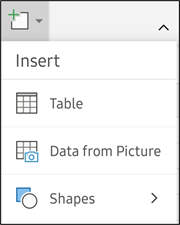
Berikutnya, persempit data Anda hingga Anda melihatnya dikelilingi oleh batas merah, lalu ketuk tombol rekam. Jika diperlukan, Anda dapat menggunakan gagang pengatur ukuran di sekitar tepi gambar untuk memotongnya menjadi ukuran terlebih dahulu.

Mesin AI Excel yang canggih akan memproses gambar dan mengonversinya menjadi tabel. Ketika pertama kali mengimpor data, data akan memberi Anda kesempatan untuk memperbaiki masalah yang ditemukan selama proses konversi. Ketuk Abaikan untuk melanjutkan ke masalah berikutnya atau ketuk Edit untuk memperbaiki masalah tersebut.
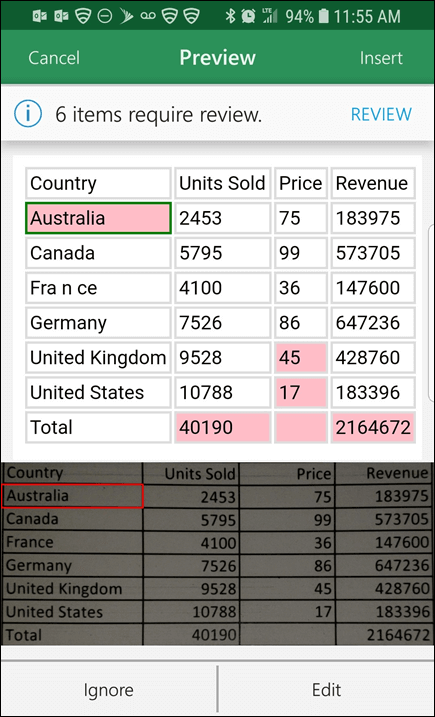
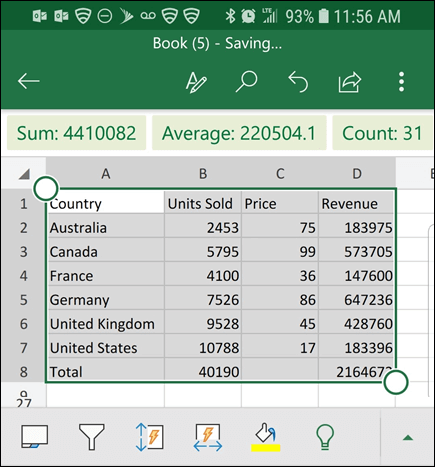
Tekan Sisipkan setelah selesai, dan Excel akan menyelesaikan proses konversi, dan menampilkan data Anda.
Menggunakan aplikasi Microsoft 365
Jika Anda lebih suka menggunakan aplikasi Microsoft 365, Anda dapat melakukan hal yang sama dari sana.
Buka aplikasi Microsoft 365 di ponsel Anda dan pilih Gambar Tindakan>ke Tabel.
Arahkan kamera ke tabel yang Anda perlukan dan ketuk tombol rekam. Aplikasi secara otomatis memangkas gambar sehingga hanya tabel yang disertakan. Jika perlu, sesuaikan pemotongan dengan gagang pengatur ukuran di sekitar tepi gambar. Pilih Konfirmasi jika sudah selesai. Aplikasi ini mengekstrak data dari gambar dan menampilkan pratinjau tabel.
Pilih Buka untuk membuka tabel di Excel. Jika aplikasi Microsoft 365 menemukan masalah dalam tabel, seperti kesalahan ketik yang disebabkan oleh proses ekstraksi, aplikasi akan menanyakan bagaimana Anda ingin menanganinya. Lakukan salah satu langkah berikut:
- Pilih Tetap Buka untuk membuka tabel di Excel dan memperbaiki masalah apa pun di sana.
- Pilih Tinjau untuk memperbaiki masalah di aplikasi Microsoft 365 . Untuk setiap masalah, pilih Abaikan untuk melanjutkan ke masalah berikutnya, atau gunakan keyboard layar untuk memperbaiki masalah. Setelah Anda menangani setiap masalah, tabel akan terbuka di Excel.
Setelah mengedit tabel sesuai keinginan Anda, ingatlah untuk menyimpannya.
Bahasa yang Didukung
Penting
Hanya kumpulan karakter berikut yang didukung: Inggris, Bosnia, Kroasia, Ceko, Denmark, Belanda, Finlandia, Prancis, Jerman, Hongaria, Italia, Norwegia, Polandia, Portugis, Rumania, Serbia, Slovakia, Slovenia, Spanyol, Swedia, dan Turki.
Lihat Juga
Dapatkan Office untuk Android
Video: Mulai menggunakan Excel untuk Android
bantuan Excel untuk Android
