Kapan saja, Anda bisa memilih Refresh untuk memperbarui data untuk PivotTable dalam buku kerja Anda. Anda bisa merefresh data untuk PivotTable yang diimpor dari Power Query, seperti database (SQL Server, Oracle, Access, dan sebagainya), kubus Analysis Services, umpan data, dan banyak sumber lainnya. Anda juga bisa merefresh data dari tabel Excel, yang secara otomatis menyertakan semua perubahan ke sumber data eksternalnya.
Di versi Excel yang lebih lama, PivotTable tidak direfresh secara otomatis, tetapi Anda bisa menentukan bahwa PivotTable direfresh secara otomatis saat Anda membuka buku kerja yang berisi PivotTable. Di versi Excel yang lebih baru, PivotTable bisa melakukan refresh secara otomatis saat tersambung ke data buku kerja lokal.
Catatan
Refresh Otomatis PivotTable saat ini tersedia untuk peserta program Microsoft 365 Insider.
Refresh secara manual
Pilih PivotTable untuk memperlihatkan tab Analisis PivotTable .
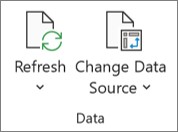
Pilih  dalam grup Data atau tekan Alt+F5.
Tips
Anda bisa mengklik kanan PivotTable dan memilih Refresh.
Untuk memperbarui semua PivotTable dalam buku kerja Sekaligus, pada tab Analisis PivotTable , pilih panah Refresh dan pilih Refresh Semua.
Jika refresh memakan waktu lebih lama dari yang Anda harapkan, pada tab Analisis PivotTable , pilih panah Refresh dan pilih Status Refresh untuk memeriksa status refresh.
Untuk menghentikan refresh, pilih Batalkan Refresh.
Jika lebar kolom dan pemformatan sel data Anda disesuaikan saat Anda merefresh data PivotTable, dan Anda tidak ingin hal itu terjadi, pastikan opsi berikut ini dicentang:
- Pada tab Analisis PivotTable, pilih Opsi
 .
.

- Pada tab Tata Letak & Format, centang Paskan Otomatis Lebar Kolom pada saat pembaruandan kotak Pertahankan pemformatan sel pada saat pembaruan.
Refresh data secara otomatis saat membuka buku kerja
- Pilih PivotTable untuk memperlihatkan tab Analisis PivotTable di pita.
- Pilih Opsi.
- Pada tab Data , centang kotak Refresh data saat membuka file .
Merefresh data secara otomatis
PivotTable baru yang dibuat dari data buku kerja lokal akan mengaktifkan Refresh Otomatis secara default.
Catatan
Jika buku kerja Anda berisi PivotTable yang sudah ada dengan Refresh Otomatis dinonaktifkan, setiap PivotTable baru menggunakan sumber data yang sama juga akan menonaktifkan Refresh Otomatis.
Ada dua cara untuk mengaktifkan atau menonaktifkan Refresh Otomatis: melalui tab Analisis PivotTable atau Opsi PivotTable.
Penting
Refresh Otomatis diatur per sumber data, jadi mengaktifkan atau menonaktifkannya mempengaruhi semua PivotTable yang tersambung ke sumber data tersebut.
Di tab Analisis PivotTable:
- Pilih PivotTable untuk memperlihatkan tab Analisis PivotTable .
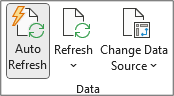
- Pilih
 Refresh Otomatis dalam grup Data untuk mengaktifkan atau menonaktifkannya. Refresh Otomatis aktif jika tombol memiliki kerangka di sekitarnya.
Di Opsi PivotTable:
- Pilih PivotTable untuk memperlihatkan tab Analisis PivotTable .
- Pilih Opsi.
- Pada tab Data , centang atau hapus centang Refresh secara otomatis saat sumber data berubah.
Tips
Untuk mengubah pengaturan Refresh Otomatis default untuk PivotTable baru: Masuk keOpsi Data Data>Opsi>File>, lalu pilih Edit Tata Letak Default. Dalam dialog Opsi PivotTable , buka tab Data dan kosongkan kotak centang Refresh secara otomatis saat data sumber berubah.
Refresh secara manual
Pilih PivotTable untuk memperlihatkan tab PivotTable di pita.
Pilih panah bawah Refresh Semua dalam grup data dan pilih Refresh.
Tips
Anda bisa mengklik kanan PivotTable dan memilih Refresh.
Untuk memperbarui semua PivotTable dalam buku kerja Anda sekaligus, pada tab PivotTable , pilih Refresh Semua.
Mencegah penyesuaian lebar kolom
Jika lebar kolom data disesuaikan saat Anda merefresh data PivotTable, dan Anda tidak ingin hal itu terjadi, pastikan opsi berikut ini dicentang:
Pada tab PivotTable, pilih Pengaturan.
Tips
Anda mungkin perlu memilih Perlihatkan di pita untuk masuk ke Pengaturan.
Di panel Pengaturan PivotTable di sisi kanan, pilih Paskan otomatis lebar kolom pada refresh di bawah Urutkan dan tampilkan.
Refresh data secara otomatis saat membuka buku kerja
Pada tab PivotTable, pilih Pengaturan.
Tips
Anda mungkin perlu memilih Perlihatkan di pita untuk masuk ke Pengaturan.
Di panel Pengaturan PivotTable di sisi kanan, pilih Refresh data pada file yang terbuka.
Merefresh data secara otomatis
PivotTable baru yang dibuat dari data buku kerja lokal akan mengaktifkan Refresh Otomatis secara default.
Catatan
Jika buku kerja Anda berisi PivotTable yang sudah ada dengan Refresh Otomatis dinonaktifkan, setiap PivotTable baru menggunakan sumber data yang sama juga akan menonaktifkan Refresh Otomatis.
Ada dua cara untuk mengaktifkan atau menonaktifkan Refresh Otomatis: melalui tab PivotTable atau panel Pengaturan PivotTable .
Penting
Refresh Otomatis diatur per sumber data, jadi mengaktifkan atau menonaktifkannya mempengaruhi semua PivotTable yang tersambung ke sumber data tersebut.
Di tab PivotTable:
- Pilih PivotTable untuk memperlihatkan tab PivotTable di pita.
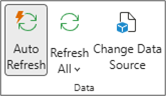
- Pilih Refresh Otomatis untuk mengaktifkan atau menonaktifkannya. Refresh Otomatis aktif jika tombol memiliki kerangka di sekitarnya.
Di Pengaturan PivotTable:
- Pada tab PivotTable, pilih Pengaturan.
- Di panel Pengaturan PivotTable di sisi kanan, masuk ke bagian Refresh dan simpan dan centang atau hapus centang Refresh data secara otomatis.
Refresh secara manual
Pilih PivotTable untuk memperlihatkan tab Analisis PivotTable .
Pilih Refresh
Tips
Anda bisa mengklik kontrol PivotTable dan memilih Refresh.
Untuk memperbarui semua PivotTable dalam buku kerja Sekaligus, pada tab Analisis PivotTable , pilih panah Refresh dan pilih Refresh Semua.
Jika refresh memakan waktu lebih lama dari yang Anda harapkan, pada tab Analisis PivotTable , pilih panah Refresh dan pilih Status Refresh untuk memeriksa status refresh.
Untuk menghentikan refresh, pilih Batalkan Refresh.
Jika lebar kolom dan pemformatan sel data Anda disesuaikan saat Anda merefresh data PivotTable, dan Anda tidak ingin hal itu terjadi, pastikan opsi berikut ini dicentang:
- Pilih PivotTable untuk memperlihatkan tab Analisis PivotTable .
- Pilih Opsi, lalu Opsi lagi.
- Pada tab Tata Letak , pilih paskan otomatis lebar kolom pada pembaruan dan Pertahankan pemformatan sel pada kotak pembaruan .
Refresh data secara otomatis saat membuka buku kerja
- Pilih PivotTable untuk memperlihatkan tab Analisis PivotTable .
- Pilih Opsi, lalu Opsi lagi.
- Pada tab Data , pilih Refresh data saat membuka file.
Merefresh data secara otomatis
PivotTable baru yang dibuat dari data buku kerja lokal akan mengaktifkan Refresh Otomatis secara default.
Catatan
Jika buku kerja Anda berisi PivotTable yang sudah ada dengan Refresh Otomatis dinonaktifkan, setiap PivotTable baru menggunakan sumber data yang sama juga akan menonaktifkan Refresh Otomatis.
Ada dua cara untuk mengaktifkan atau menonaktifkan Refresh Otomatis: melalui tab Analisis PivotTable atau kotak dialog Opsi PivotTable .
Penting
Refresh Otomatis diatur per sumber data, jadi mengaktifkan atau menonaktifkannya mempengaruhi semua PivotTable yang tersambung ke sumber data tersebut.
Di tab Analisis PivotTable:
- Pilih PivotTable untuk memperlihatkan tab Analisis PivotTable .
- Pilih Refresh Otomatis untuk mengaktifkan atau menonaktifkannya. Refresh Otomatis aktif jika tombol memiliki kerangka di sekitarnya.
Di Opsi PivotTable:
- Pilih PivotTable untuk memperlihatkan tab Analisis PivotTable .
- Pilih Opsi.
- Pilih tab Data dan centang atau kosongkan Refresh secara otomatis saat sumber data berubah.
Penting
PivotTable di iPad tersedia untuk pelanggan yang menjalankan Excel di iPad versi 2.82.205.0 ke atas. Untuk mengakses fitur ini, pastikan aplikasi Anda diperbarui ke versi terbaru melalui App Store.
Ketuk di mana saja dalam PivotTable untuk memperlihatkan ke tab PivotTable pada pita, lalu ketuk Refresh.

Atau, Anda bisa menekan dan menahan sel di mana saja dalam rentang PivotTable, lalu ketuk Refresh.

Perlu bantuan lainnya?
Anda selalu dapat bertanya kepada pakar dalam Komunitas Teknologi Excel atau mendapatkan dukungan di Komunitas.
