
Penting
Di Excel untuk Microsoft 365 dan Excel 2021, Power View akan dihapus pada tanggal 12 Oktober 2021. Sebagai alternatif, Anda dapat menggunakan pengalaman visual interaktif yang disediakan oleh Power BI Desktop, yang dapat diunduh secara gratis. Anda juga bisa dengan mudah Mengimpor buku kerja Excel ke Power BI Desktop.
Di Power View Anda bisa menata data Anda dalam bagan dengan sekali klik. Anda bisa mengurutkan kategori bagan menurut nilai kategori (dalam kotak Sumbu) atau menurut nilai numerik (dalam kotak Nilai).
- Arahkan mouse ke tepi atas bagan hingga Anda melihat pengurutan di sudut kiri atas, lalu nama bidang, lalu naik atau turun.
- Klik nama bidang untuk mengurutkan nilai yang berbeda.

- Klik asc atau desc untuk mengurutkan ke arah yang berlawanan.
Bagan diurutkan turun pada nilai kategori CountryRegion secara default.

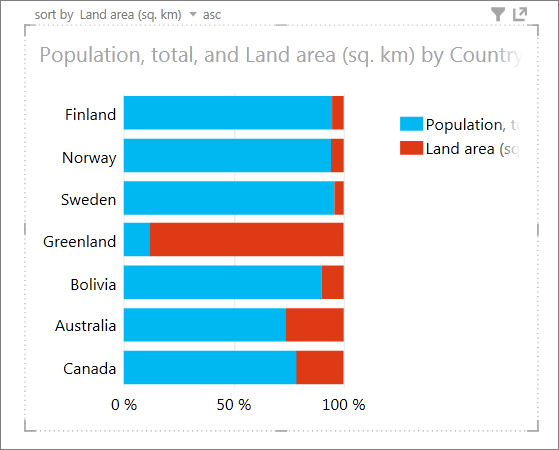
Bagan diurutkan naik menurut nilai Area tanah.
Catatan
Anda tidak bisa menonaktifkan pengurutan. People menampilkan lembar Power View Anda akan bisa mengurutkan bagan.
Bagan yang bisa dan tidak bisa Anda urutkan
Beberapa bagan tidak bisa diurutkan. Yang lain tidak bisa diurutkan sebagai bagan individual, tapi ketika digunakan dalam perkalian, perkalian bisa diurutkan seperti yang diperlihatkan dalam tabel berikut ini.
| Tipe bagan | Dapat diurutkan | Perkalian bisa diurutkan |
|---|---|---|
| Kolom | Ya | Ya |
| Batang | Ya | Ya |
| Garis | Tidak | Ya |
| Sebar atau gelembung | Tidak | Ya |
| Kolom atau batang tumpuk | Ya | Ya |
| Kolom atau batang tumpuk 100% | Ya | Ya |
| Sebar atau gelembung dengan sumbu putar | Tidak | Tidak |
Lihat Juga
Bagan dan visualisasi lainnya di Power View
Video Power View dan Power Pivot
Tutorial: Analisis data PivotTable menggunakan Model Data di Excel 2013