
Anda perlu memisahkan nama depan dan belakang (atau nama bagian dan angka, atau data lainnya) ke dalam kolom terpisah. Fitur baru Excel 2013 yang disebut Isian Cepat bisa membantu.
Masukkan nama depan atau nilai lain di kolom di samping data Anda dan tekan Enter.
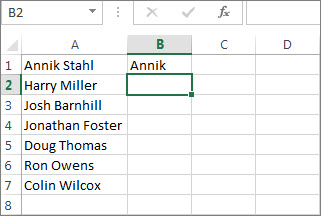
Mulai ketikkan nama berikutnya. Isian Cepat akan memperlihatkan daftar nama yang disarankan.
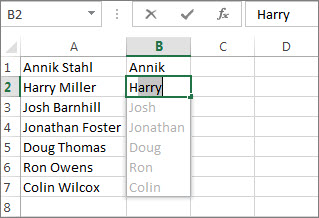
Jika terlihat bagus, cukup tekan Enter untuk menerima daftar.
Tips
Untuk terus mengetik tanpa menggunakan nama yang disarankan, tekan Escape.
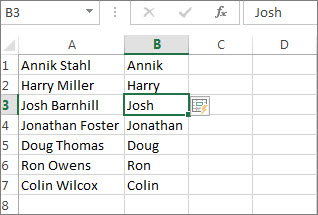
Sekarang masukkan nama belakang di kolom berikutnya, lalu tekan Enter.
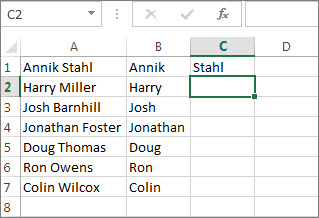
Mulai ketikkan nama berikutnya, tekan Enter, dan Anda sudah selesai.
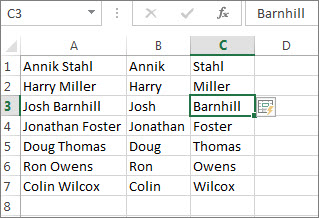
Kapitalisasi
Isian Cepat peka huruf besar kecil. Jika Anda memasukkan nama belakang huruf kecil, misalnya, semua nama belakang mengikutinya.
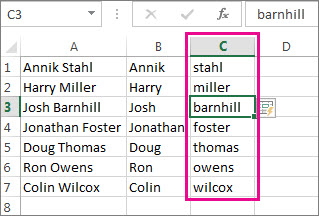
Jika Anda tidak menyukai hasilnya, cukup tekan Escape, dan lanjutkan mengetik tanpa menggunakan saran.
Anda juga bisa membuat sensitivitas huruf berfungsi untuk Anda, dan gunakan Isian Cepat untuk mengubah kapitalitas teks.
Berurusan dengan nama tengah
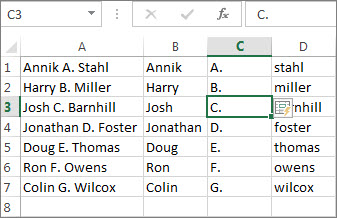
Jika data Anda secara konsisten memiliki inisial atau nama tengah (artinya setiap nama memilikinya), Isian Cepat berfungsi dengan cara yang sama, tetapi Anda mengikuti langkah-langkah tiga kali, bukan dua kali.
Selengkapnya tentang Isian Cepat
Data Anda tidak harus berupa nama, tentu saja. Isian Cepat berfungsi dengan data apa pun yang perlu Anda pisahkan menjadi lebih dari satu kolom, atau Cukup gunakan untuk mengisi data berdasarkan contoh. Isian Cepat biasanya mulai berfungsi ketika mengenali pola dalam data Anda.
Namun, Isian Cepat mungkin tidak selalu mulai mengisi data Anda. Ini berfungsi paling baik ketika data Anda memiliki beberapa konsistensi. Misalnya, semua nama memiliki inisial tengah atau semua alamat menggunakan tipe kode pos yang sama. Jika data Anda memiliki banyak inkonsistensi, Anda selalu bisa menggunakan Teks ke Kolom untuk memisahkan teks ke sel yang berbeda, atau menggunakan fungsi untuk memisahkan teks.