
Tips
Pelajari selengkapnya tentang Microsoft Forms atau langsung memulai dan membuat survei, kuis, atau polling. Ingin pencitraan merek, tipe pertanyaan, dan analisis data yang lebih canggih? Coba Dynamics 365 Customer Voice.
Sebagai cara untuk mengelola dan menata formulir dan kuis, Anda bisa membuat koleksi dan formulir grup dan kuis yang dikustomisasi bersama-sama karena itu masuk akal bagi Anda. Anda juga dapat menyalin, mengganti nama, dan menghapus koleksi.
Membuat koleksi baru dan memindahkan formulir dan kuis ke dalamnya
Di Microsoft Forms, gulir ke bawah ke bagian bawah halaman Anda dan pilih Semua Formulir Saya.
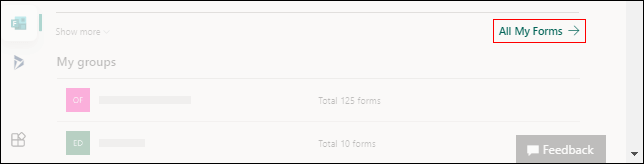
Pada tab Semua formulir , pilih Koleksi Baru.
Sediakan nama untuk koleksi Anda, lalu pilih Buat. Koleksi baru Anda akan muncul sebagai ubin di tempat pertama baris atas formulir Anda.
Catatan
Jika tidak melihat petak formulir, Anda mungkin berada di "Tampilan daftar " dan bukan "Tampilan ubin ." Anda bisa beralih di antara keduanya dengan memilih menu menurun Opsi Tampilan di sebelah kanan kotak pencarian.
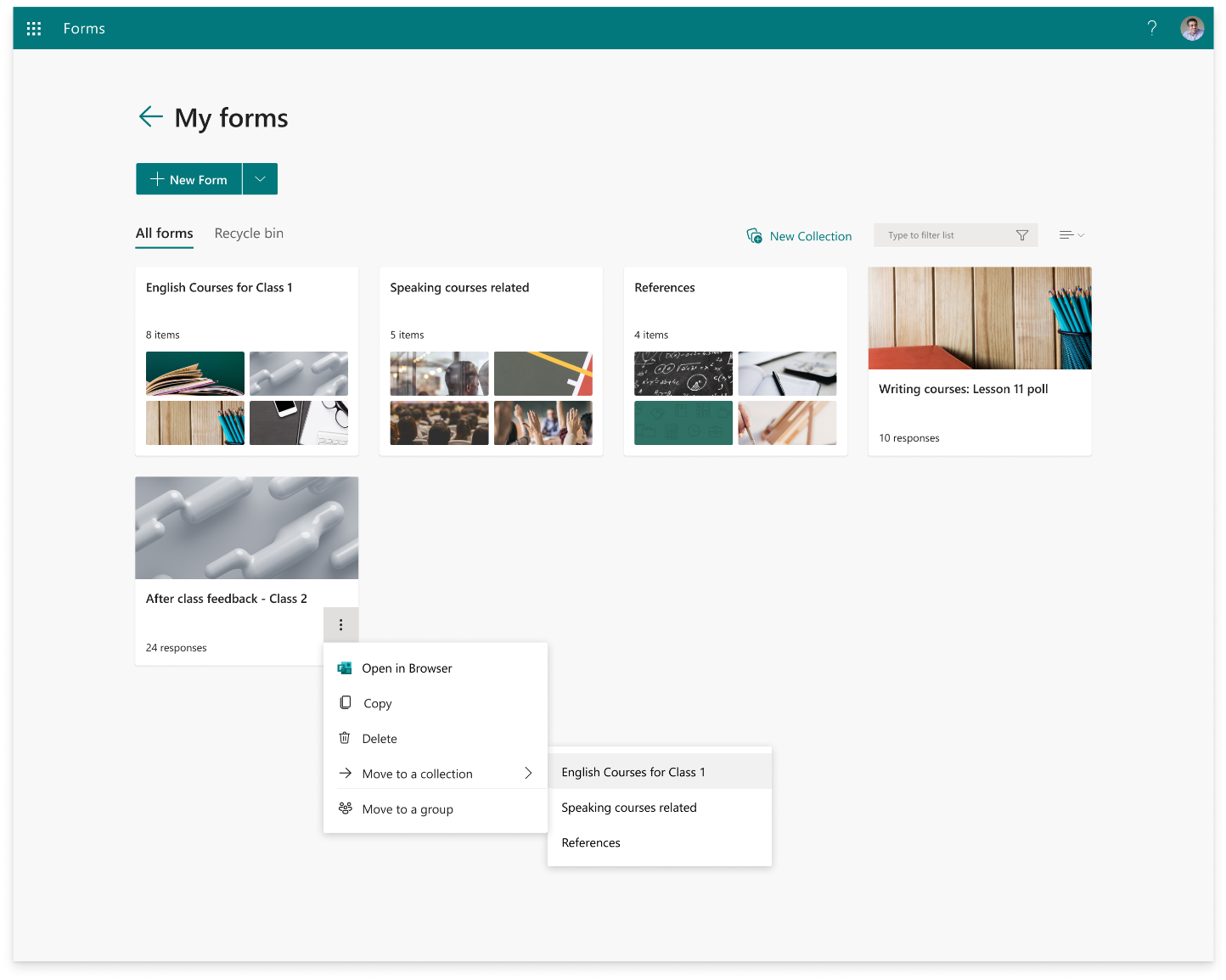
Untuk memindahkan formulir atau kuis ke koleksi baru Anda, arahkan mouse ke atas ubin formulir atau kuis dan pilih Opsi> lainnyaPindahkan ke koleksi. Pilih koleksi baru.
Catatan
Anda bisa memindahkan formulir atau kuis apa pun ke koleksi baru Anda juga dengan menggunakan seret dan jatuhkan.
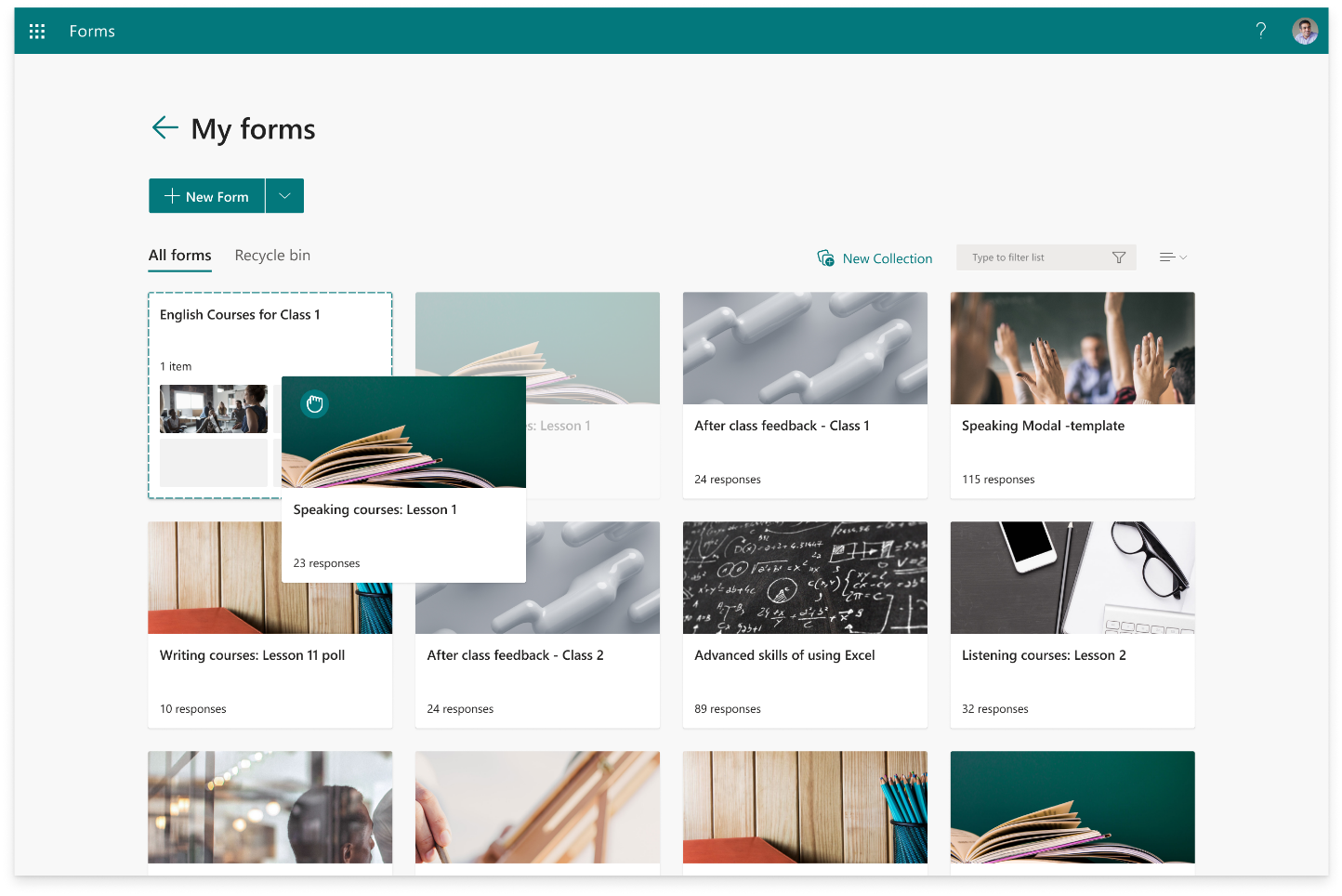
5. Anda akan melihat formulir atau kuis yang baru saja dipindahkan muncul sebagai gambar mini dalam ubin koleksi.
Menyalin koleksi
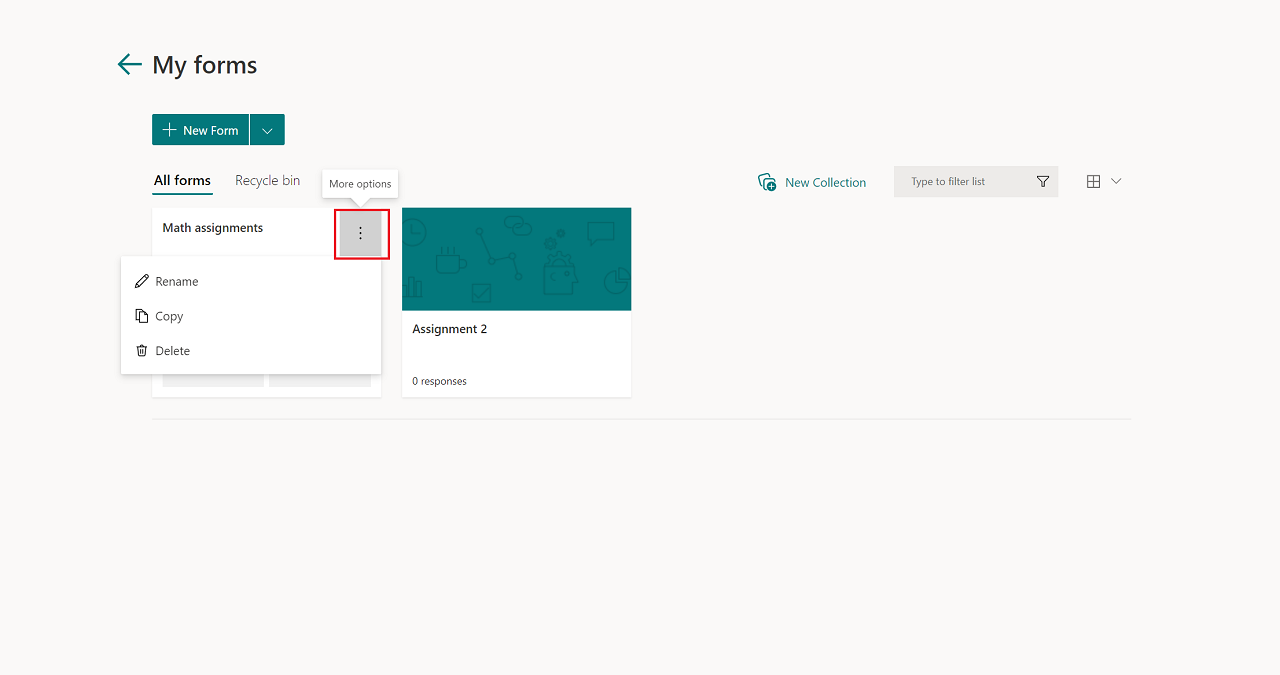
Arahkan mouse ke atas koleksi yang ingin Anda salin, lalu pilih Opsi lainnya.
Pilih Salin.
Koleksi duplikat dengan judul yang sama, tetapi angka yang ditambahkan ke dalamnya, akan muncul sebagai ubin di tempat pertama baris atas formulir Anda.
Catatan
Saat Anda menyalin koleksi, semua formulir dan kuis dalam koleksi tersebut juga akan diduplikasi.
Mengganti nama koleksi
- Arahkan mouse ke atas koleksi yang ingin Anda ganti namanya dan pilih Opsi lainnya.
- Pilih Ganti nama dan sediakan nama baru untuk koleksi.
- Pilih Ganti nama.
Menghapus koleksi
Arahkan mouse ke atas koleksi yang ingin Anda hapus dan pilih Opsi lainnya.
Pilih Hapus.
Catatan
Koleksi yang dihapus dan semua formulir dan kuis di dalamnya akan berpindah ke tab Keranjang Sampah. Untuk memulihkan koleksi dari tab Keranjang Sampah, arahkan mouse ke atas koleksi dan pilih Opsi> lainnyaPulihkan. Koleksi anda yang dipulihkan dan semua formulir dan kuis di dalamnya dapat ditemukan di tab Semua formulir .
Umpan balik untuk Microsoft Forms
Kami ingin mendengar pendapat Anda Untuk mengirim umpan balik tentang Microsoft Forms, masuk ke sudut kanan atas formulir Anda dan pilih Pengaturan formulir LainnyaUmpan Balik > Opsi lainnya.
Lihat Juga
Membuat formulir dengan Microsoft Forms
Membuat kuis dengan Microsoft Forms