
Tips
Pelajari selengkapnya tentang Microsoft Forms atau langsung memulai dan membuat survei, kuis, atau polling. Ingin pencitraan merek, tipe pertanyaan, dan analisis data yang lebih canggih? Coba Dynamics 365 Customer Voice.
Saat Anda menambahkan halaman modern ke situs, Anda menambahkan dan mengkustomisasi komponen web, seperti Microsoft Forms, yang merupakan blok penyusun halaman Anda. Dengan komponen web Microsoft Forms, Anda dapat menambahkan formulir atau hasil formulir ke SharePoint di halaman Microsoft 365.
Catatan
Komponen web Microsoft Forms tidak tersedia di lingkungan SharePoint Server 2019, aplikasi seluler SharePoint, GCC, GCC High, atau DoD.
- Jika Anda belum berada dalam mode edit, pilih Edit di bagian kanan atas halaman. Pilih
 di sebelah kanan.
 - Pilih Lihat semua komponen web, lalu pilih atau seret dan letakkan Microsoft Forms dari daftar komponen web.
Catatan
Untuk informasi selengkapnya tentang membuat dan menerbitkan halaman, lihat Membuat dan menggunakan halaman modern di Situs SharePoint.
Apakah Anda ingin menambahkan formulir baru atau yang sudah ada untuk mengumpulkan respons?
Menambahkan formulir baru ke situs SharePoint
Pilih Tambahkan formulir baru.
Di panel sebelah kanan, beri nama formulir baru Anda.
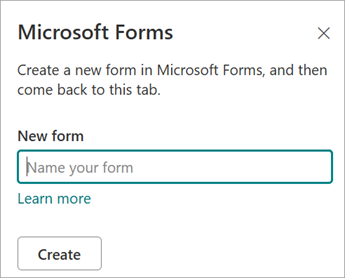
Pilih Buat.
Microsoft Forms akan terbuka di tab baru. Pelajari selengkapnya tentang membuat formulir di Membuat formulir dengan Microsoft Forms.
Setelah selesai membuat formulir, kembali ke SharePoint anda di halaman Microsoft 365. Pastikan Kumpulkan respons dipilih, lalu pilih OK untuk merefresh sehingga Anda melihat konten yang paling diperbarui.
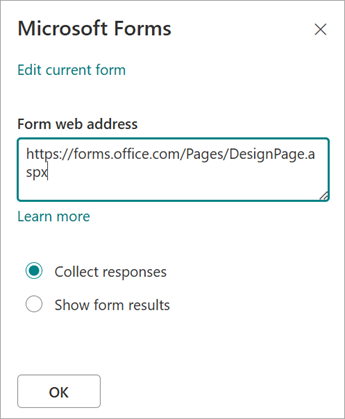
Catatan
Alamat web formulir yang baru saja Anda buat akan muncul di bidang Alamat web formulir.
Menambahkan formulir yang sudah ada ke situs SharePoint
Pilih Tambahkan formulir yang sudah ada.
Jika Anda ingin berbagi salah satu formulir Anda sendiri, masuk ke forms.office.com dan buka formulir yang ingin Dibagikan di SharePoint Anda di halaman Microsoft 365.
Salin alamat webnya dari bilah alamat browser.
Catatan
Di Microsoft Forms, Anda memilih Kumpulkan Respons untuk menemukan alamat web formulir. Di bawah Kirim dan kumpulkan respons, pilih Salin tautan untuk menyalin alamat web formulir.
Kembali ke SharePoint Anda di halaman Microsoft 365. Di bidang Alamat web formulir, tempelkan alamat web formulir Anda.
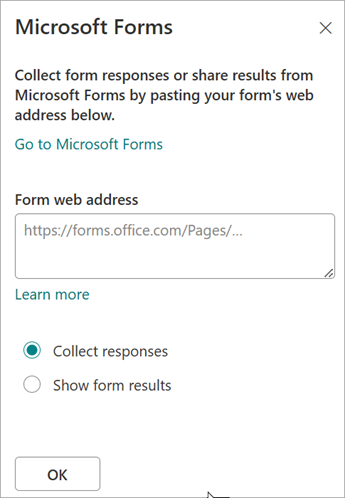
Tips
Di keyboard Anda, pilih CTRL+V untuk menempelkan alamat web.
Catatan
Anda juga dapat menempelkan alamat web yang dibagikan orang lain dengan Anda ke dalam bidang Alamat web formulir.
Pastikan Kumpulkan respons dipilih, lalu pilih OK untuk merefresh halaman dan melihat formulir Anda.
Mengedit formulir melalui situs SharePoint Anda
Di halaman SharePoint di Microsoft 365, pilih komponen web Formulir Anda, lalu pilih Ikon Properti
 .
.Di panel sebelah kanan, pilih Edit formulir saat ini untuk membuat perubahan pada formulir Anda.
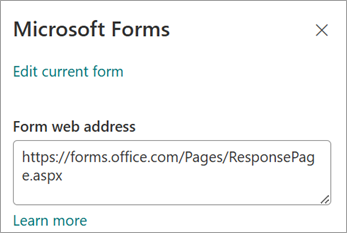
Memperlihatkan hasil formulir di situs SharePoint
Setelah mengumpulkan respons, kini Anda dapat melihat hasilnya.
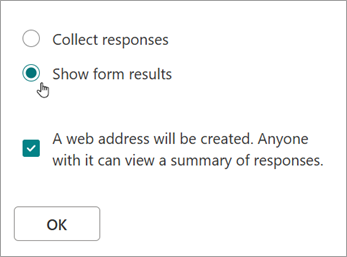
Pada panel di sebelah kanan, pilih Tampilkan hasil formulir.
Catatan
Di bawah Alamat web formulir, pesan berikut ini dicentang secara default: Alamat web akan dibuat. Siapa pun yang memilikinya dapat menampilkan ringkasan respons. Microsoft Forms akan menghasilkan alamat web untuk berbagi hasil survei ini. Anda bisa berbagi alamat web dengan siapa pun untuk melihat ringkasan respons survei ini.
Catatan
Hanya pemilik dan/atau pemilik formulir bersama yang dapat menghasilkan alamat web untuk dibagikan.
Pilih OK. Anda kini dapat menampilkan ringkasan respons langsung di SharePoint di Microsoft 365.
Umpan balik untuk Microsoft Forms
Kami ingin mendengar pendapat Anda Untuk mengirim umpan balik tentang Microsoft Forms, masuk ke sudut kanan atas formulir Anda dan pilih Pengaturan formulir LainnyaUmpan Balik > Opsi lainnya.
Lihat juga
Menambahkan halaman ke situs SharePoint Online