
Terakhir diperbarui: Februari 2026
Ikuti langkah-langkah ini jika Anda menggunakan Copilot dan Anda menerima kesalahan yang mengatakan:
Kami mengalami masalah saat memvalidasi lisensi Copilot Anda. Untuk informasi selengkapnya, lihat https://aka.ms/copilotlicensecheck
Pastikan Anda menggunakan akun yang benar
Pertama, pastikan Anda sudah masuk. Di https://microsoft365.com, lihat di sudut kanan atas dan jika Anda tidak melihat profil akun Anda, pilih Masuk.

Jika sudah masuk, Anda mungkin masuk dengan akun yang belum memiliki lisensi Copilot. Coba pilih ikon akun Anda di sudut kanan atas halaman, lalu pilih Masuk dengan akun lain.
Apakah ini file kerja?
Alasan lain Anda mungkin melihat kesalahan ini adalah jika sedang mengerjakan file dari kantor atau sekolah, tetapi menggunakan Copilot yang berasal dari langganan Microsoft 365 Personal, Keluarga, atau Premium.
Jika organisasi Anda menyediakan Copilot, pastikan Anda masuk dengan akun kerja atau sekolah Anda untuk menggunakan Copilot dengan file dari organisasi Anda.
Periksa lokasi file
Beberapa pengguna mungkin mengalami masalah ketika mencoba mengakses Microsoft 365 Copilot di aplikasi Microsoft 365 saat file dihosting di lokasi penyimpanan pihak ketiga. Dalam situasi ini, pengguna mungkin akan menerima pesan validasi lisensi atau pesan kesalahan lainnya. Selagi kami bekerja untuk mengatasi masalah ini, pengguna dapat memindahkan atau menyalin file ke OneDrive atau SharePoint sebelum menggunakan Copilot dengan file tersebut. Untuk informasi selengkapnya tentang pengalaman ini, hubungi Manajer Akun Microsoft atau vendor penyimpanan pihak ketiga Anda.
Untuk aplikasi web - Aktifkan cookie pihak ketiga
Jika Anda menerima kesalahan ini saat menggunakan aplikasi web Microsoft 365, memvalidasi lisensi Copilot Memerlukan browser web Anda untuk mendukung cookie pihak ketiga. Ini sering diblokir secara default dalam mode Incognito/InPrivate, atau di beberapa browser seperti Safari, dan cara mengaktifkannya berbeda di seluruh browser. Pilih browser Anda di bawah ini dan ikuti langkah-langkah tersebut jika Anda memilih untuk mengaktifkan cookie pihak ketiga.
Di Microsoft Edge
- Pilih Pengaturan danPengaturan
 >
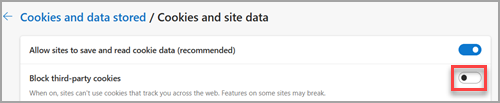
> >Pengaturan Cookie dan izin> situsMengelola dan menghapus cookie dan data situs.
 - Pastikan Blokir cookie pihak ketiga diatur ke Tidak Aktif.
Di Google Chrome
- Pilih Kustomisasi dan kontrol Privasidan keamananPengaturan>
 >.
>. - Pastikan Izinkan cookie pihak ketiga dipilih.
Di Mozilla Firefox
- Pilih Buka Menu Aplikasi (menu "hamburger") >Pengaturan>Privasi & Keamanan.
- Di bagian Perlindungan Pelacakan yang Ditingkatkan, pilih Kustom.
- Pastikan Cookie tidak dicentang.
Di Safari (di MacOS)
- Pilih Pengaturan Safari>....
- Pilih tab Privasi . Di bawah Pelacakan situs web, pastikan Cegah pelacakan lintas situs tidak dicentang.
- Pilih tab Tingkat Lanjut . Di bawah Privasi, pastikan Perbolehkan-privasi-mempertahankan pengukuran efektivitas iklan dan Blokir semua cookie tidak dicentang.
Jika Anda masih mengalami masalah
Tips
Jika pesan kesalahan hilang tetapi Anda masih tidak melihat Copilot di aplikasi Anda, lihat Saya tidak melihat Copilot di aplikasi saya.
Untuk pengguna di rumah, jika Anda telah memeriksa semua ini dan Anda masih menerima pesan kesalahan, hubungi Dukungan untuk mendapatkan bantuan.
Untuk pengguna bisnis, jika Anda masih menerima kesalahan validasi setelah mengikuti langkah-langkah dalam artikel ini, silakan tanyakan Admin Microsoft 365 Anda untuk memastikan Anda memiliki Microsoft 365 Copilot. Administrator Anda dapat menghubungi bagian dukungan Microsoft untuk mendapatkan bantuan lebih lanjut.