
Setelah membuat bagan, Anda mungkin perlu menambahkan seri data tambahan ke bagan. Seri data adalah baris atau kolom angka yang dimasukkan dalam lembar kerja dan diplot di bagan Anda, seperti daftar laba bisnis kuartalan.
Bagan di Office selalu dikaitkan dengan lembar kerja berbasis Excel, bahkan jika Anda membuat bagan Anda di program lain, seperti Word. Jika bagan Anda berada pada lembar kerja yang sama seperti data yang Anda gunakan untuk membuat bagan (juga dikenal sebagai data sumber), Anda bisa dengan cepat menyeret setiap data baru pada lembar kerja untuk menambahkannya ke bagan. Jika bagan berada di lembar terpisah, Anda harus menggunakan kotak dialog Pilih Sumber Data untuk menambahkan seri data.
Catatan
Jika Anda mencari informasi tentang menambahkan atau mengubah legenda bagan, lihat Menambahkan legenda ke bagan.
Menambahkan seri data ke bagan di lembar kerja yang sama
- Pada lembar kerja yang berisi data bagan Anda, dalam sel yang berada tepat di samping atau di bawah data sumber yang sudah ada untuk bagan, masukkan seri data baru yang ingin Anda tambahkan.
Dalam contoh ini, bagan yang memperlihatkan data penjualan kuartalan 2023 dan 2024, dan kami baru saja menambahkan seri data baru ke lembar kerja untuk 2025. Perhatikan bahwa bagan belum menampilkan seri data 2025.

- Pilih bagan. Data sumber yang saat ini ditampilkan dipilih pada lembar kerja, memperlihatkan gagang pengatur ukuran.
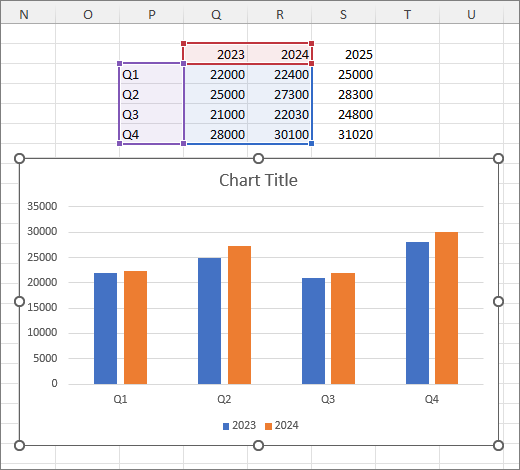
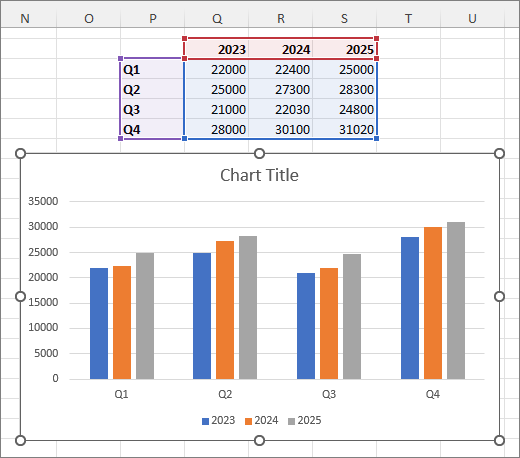
- Pada lembar kerja, seret gagang pengatur untuk menyertakan data baru.

Bagan diperbarui secara otomatis dan memperlihatkan seri data baru yang Anda tambahkan.
Catatan
Jika Anda hanya ingin memperlihatkan atau menyembunyikan seri data individual yang ditampilkan dalam bagan Anda (tanpa mengubah data), lihat:
Menambahkan seri data ke bagan pada lembar bagan terpisah
Jika bagan Anda berada di lembar kerja terpisah, menyeret mungkin bukan cara terbaik untuk menambahkan seri data baru. Dalam keadaan demikian, Anda bisa memasukkan data baru untuk bagan tersebut dalam kotak dialog Pilih Sumber Data.
- Pada lembar kerja yang berisi data bagan Anda, dalam sel yang berada tepat di samping atau di bawah data sumber yang sudah ada untuk bagan, masukkan seri data baru yang ingin Anda tambahkan.
- Pilih lembar kerja yang berisi bagan Anda.
- Klik kanan bagan, lalu pilih Pilih Data.
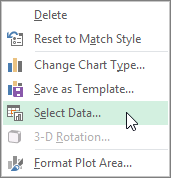
Kotak dialog Pilih Sumber Data muncul di lembar kerja yang berisi data sumber untuk bagan.

- Membiarkan kotak dialog terbuka, pilih di lembar kerja, lalu klik dan seret untuk memilih semua data yang ingin Anda gunakan untuk bagan, termasuk seri data baru.
Seri data baru muncul di bawah Entri Legenda (Seri) dalam kotak dialog Pilih Sumber Data . - Pilih OK untuk menutup kotak dialog dan untuk kembali ke lembar bagan.
Catatan
Jika Anda hanya ingin memperlihatkan atau menyembunyikan seri data individual yang ditampilkan dalam bagan Anda (tanpa mengubah data), lihat:
Lihat Juga
Menambahkan legenda pada bagan

