
Program Microsoft Office menampilkan beberapa dokumen yang terakhir dibuka di program tersebut sehingga Anda dapat menggunakan link itu untuk mengakses file dengan cepat. Fitur ini diaktifkan secara default, tetapi Anda dapat menonaktifkan, mengaktifkan kembali, menghapus, atau mengubah jumlah file yang ditampilkan. Untuk menonaktifkan penyematan atau favorit, atur jumlah file ke nol.
Catatan
- Jika fitur ini dinonaktifkan dan kemudian Anda mengaktifkannya kembali, hanya file yang dibuka dan disimpan setelah diaktifkan yang akan terdaftar.
- Jika Anda menutup file, lalu memindahkannya ke lokasi lain, seperti menggunakan Windows Explorer, tautan ke file tersebut dalam daftar terbaru tempat Anda membuatnya tidak berfungsi lagi. Anda harus memilih lokasi dari File>Buka dan telusuri file untuk membukanya. Setelah membuka file dari lokasi baru, tautan tersebut akan ditambahkan ke daftar. Untuk informasi selengkapnya tentang membuka file dengan cara ini, lihat: Membuka file dari menu File.
"Menyematkan" di Microsoft 365
Dalam versi Microsoft 365 terbaru, penyematan dikurangi penekanan demi Favorit. Perbedaannya adalah Anda kini menambahkan atau menghapus file dari daftar terpisah yang lebih mudah menemukan file favorit, atau "disematkan". Daftar Terbaru adalah daftar otomatis di mana file dapat menggulir keluar saat yang baru ditambahkan, tetapi daftar Favorit adalah daftar persisten atau dikurasi pengguna. File Anda ada di daftar Favorit hingga Anda menghapusnya secara eksplisit. Anda akan melihat daftar Terbaru dan Favorit di jendela file yang terbuka.
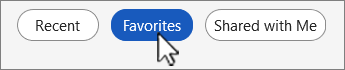
Untuk menambahkan file ke Favorit
- Pada tab File , pilih Buka untuk melihat daftar Terbaru .
- Klik kanan nama file apa pun dan pilih Tambahkan ke Favorit.
Anda masih akan melihat file di daftar Terbaru, tetapi Anda dapat membuka file dengan cepat kapan saja dari daftar Favorit.
Untuk menghapus file dari Favorit
- Pada tab File, pilih Buka dan pilih Favorit di bagian atas daftar.
- Klik kanan nama file untuk menghapus dan memilih Hapus dari Favorit.
Anda masih akan melihat file di daftar Terbaru.
Peringatan
Jika Anda mengklik kanan dan memilih Hapus dari Daftar pada file di Terbaru atau Favorit, tindakan tersebut akan menghapusnya dari kedua tempat.
Sematkan file ke daftar file yang baru saja digunakan di versi sebelumnya
- Pada tab File , pilih Buka untuk melihat daftar file yang terakhir digunakan.
- Arahkan kursor ke file yang ingin Anda sematkan dan pilih Sematkan item ini ke daftar
 (di ujung kanan daftar file).
Ketika file disematkan ke daftar, ikon sematkan akan terlihat seperti ini: .
.
Tips
Pilih tombol sematkan lagi untuk melepas sematan file.
File yang disematkan ke daftar akan ditampilkan dalam urutan kronologis, dengan file yang terakhir digunakan berada di bagian atas.
Menghapus file dari daftar file yang terakhir digunakan
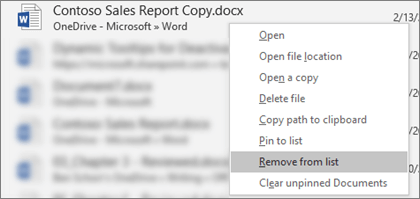
Jika ada file yang ingin dihapus dari daftar file yang terakhir digunakan, cukup klik kanan file tersebut, lalu pilih Hapus dari daftar.
Peringatan
Pastikan Anda memilih Hapus dari Daftar dan bukan Hapus file kecuali jika Anda ingin benar-benar menghapus file dari seluruh sistem.
Mengubah jumlah file yang ditampilkan dalam daftar file yang terakhir digunakan
- Pada tab File , pilih Opsi dan pilih Tingkat lanjut.
- Dalam kotak berdasarkan Tampilkan jumlah Dokumen Terbaru ini di bawah Tampilan, ketikkan jumlah file yang ingin Anda tampilkan.
Tips
Untuk tidak melihat file apa pun dalam daftar file yang baru saja digunakan, atur Tampilkan jumlah Dokumen Terbaru ini ke nol.
Menghapus file yang tidak disematkan dari daftar file yang baru saja digunakan
- Pada tab File , pilih Buka.
- Klik kanan file dalam daftar, lalu pilih Hapus Dokumen yang Tidak Disematkan.
- Pilih Ya untuk menghapus daftar.
Bagaimana jika file lama, atau yang tidak diinginkan, muncul secara tiba-tiba dalam daftar file yang terakhir digunakan?
Daftar file yang baru saja digunakan disinkronkan dengan Akun Microsoft Anda. Hal ini dapat membantu karena saat masuk di beberapa perangkat (misalnya di desktop dan laptop), Anda akan memiliki daftar file yang sama di kedua tempat untuk kemudahan akses.
Namun, jika Anda memiliki komputer lama yang sudah lama tidak digunakan, komputer tersebut dapat melakukan sinkronisasi dan beberapa dokumen dari daftar lama mungkin akan tercantum dalam daftar file yang terakhir digunakan saat komputer digunakan secara online.
Cara lain hal ini dapat terjadi adalah jika orang lain, seperti anggota keluarga, menggunakan komputer Anda. Jika mereka masuk sebagai Anda, setiap dokumen yang mereka kerjakan akan muncul dalam daftar yang terakhir digunakan milik Anda.
Cara terbaik untuk menghapus file yang tidak diinginkan ini adalah dengan mengikuti prosedur di atas, di bawah "Menghapus file dari daftar file yang terakhir digunakan". Klik kanan file yang tidak diinginkan, lalu pilih Hapus dari daftar.