
Tab Buka pada menu File menampilkan file Terbaru di seluruh perangkat dan menyertakan tautan ke lokasi umum yang Anda gunakan untuk menyimpan file.
Membuka file Office untuk Windows
Buka aplikasi Office Anda, pilih File>Buka, pilih ikon Buka , atau tekan CTRL+O.
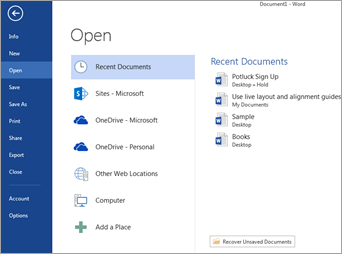
File terbaru
Daftar Terbaru menunjukkan file yang baru-baru ini Anda buka dari salah satu perangkat Anda. Jika daftar ini terlalu panjang, Anda dapat menghapus file darinya. Cukup klik kanan (atau tekan dan tahan) nama file, lalu pilih Hapus dari daftar. Anda juga dapat memilih Hapus item yang tidak favorit untuk menghapus semua file yang belum dipilih sebagai favorit.
Untuk membuat perubahan lain pada daftar Terbaru, lihat Mengustomisasi daftar file yang baru saja digunakan. Jika Anda tidak menggunakan daftar File terbaru, dan lebih suka langsung masuk ke folder penelusuran, tekan Ctrl+F12 untuk mengakses kotak dialog Buka secara langsung.
File bersama
Pilih Bagikan dengan Saya untuk membuka file yang dibagikan oleh orang lain dengan Anda.
File OneDrive atau SharePoint
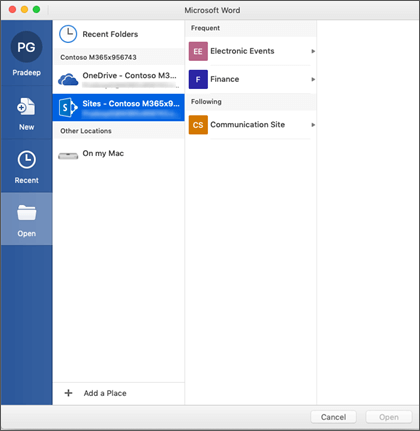
Untuk mengakses file dari pustaka OneDrive atau SharePoint , pilih lokasi yang Anda inginkan dan telusuri file Anda.
File lokal
Pilih PC ini untuk membuka file lokal, termasuk drive yang dapat dilepas.
Files di cloud
Untuk menambahkan lokasi cloud baru, pilih Tambahkan Tempat.
Tips
Jika Anda ingin melewati File>Buka dan selalu menggunakan kotak dialog Buka, lakukan hal ini:Pilih> Opsi File> Simpan, lalu centang kotak Jangan tampilkan Backstage saat membuka atau menyimpan file dengan pintasan keyboard. Berikutnya, tutup dan buka kembali aplikasi Microsoft 365 yang terbuka. Perhatikan bahwa perubahan ini hanya memengaruhi hal yang Anda lihat ketika Anda menekan CTRL+O untuk mengakses kotak dialog Open Files.
Mencari file
Untuk menemukan dokumen di komputer Anda tetapi tidak yakin lokasi dokumen tersebut, pilih Telusuri. Pilih Telusuri untuk membuka browser file dan mencari file Anda. Dalam kotak dialog Buka muncul, ketikkan nama file keseluruhan atau sebagian, atau teks yang mungkin ada dalam file dalam kotak Pencarian di kanan atas, lalu tekan enter. Daftar dokumen yang sesuai akan muncul untuk dipilih.
Lihat juga

Memiliki pertanyaan atau umpan balik tentang Microsoft Office yang tidak kami tangani?
Lihat Bagaimana cara memberikan umpan balik di Microsoft Office?