Jika Anda ingin mengubah nama atau lokasi file tanpa membuat salinan baru, ikuti langkah-langkah ini.
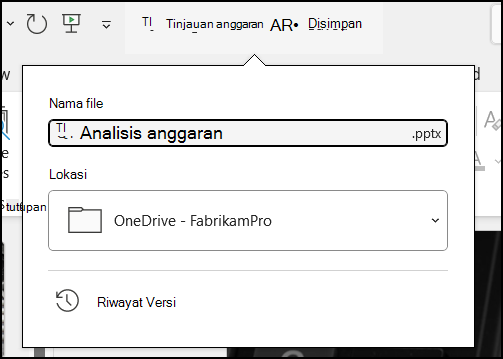
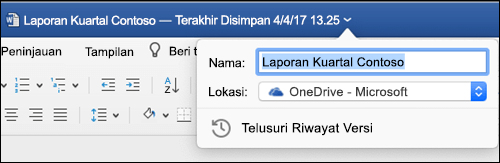
Jika Anda adalah pelanggan Microsoft 365, cara termudah untuk mengganti nama atau memindahkan file Office adalah dengan membuka file di aplikasi desktop Microsoft 365 Anda, seperti Word—lalu pilih nama file di bilah judul. Di menu yang muncul, Anda dapat mengganti nama file, memilih lokasi baru tujuan, atau melihat riwayat versi file.
 Jika file tersebut bukan file Microsoft Office, atau jika Anda bukan pelanggan Microsoft 365, cara termudah untuk mengganti nama atau memindahkan file adalah dengan menggunakan File Explorer di Windows.
Buka File Explorer dengan membuka Komputer Saya, atau dengan menekan Tombol Windows + E di keyboard Anda. Temukan file yang ingin Anda ganti namanya, pilih file tersebut dan pilih Ganti nama di pita (atau tekan F2 di keyboard Anda). Ketik nama baru yang Anda inginkan untuk file tersebut dan tekan Enter.
Jika Anda adalah pelanggan Microsoft 365, cara termudah untuk mengganti nama atau memindahkan file Office adalah dengan membuka file di aplikasi desktop Microsoft 365 Anda, seperti Word—lalu pilih nama file di bilah judul. Di menu yang muncul, Anda dapat mengganti nama file, memilih lokasi baru tujuan, atau melihat riwayat versi file.
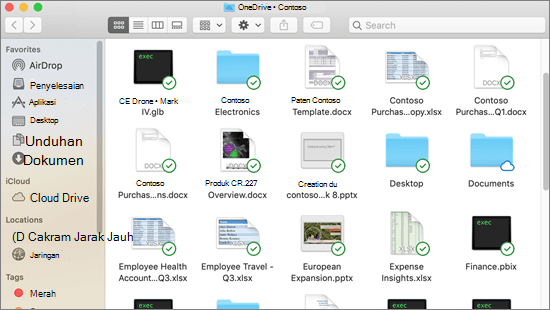
Jika file tersebut bukan file Microsoft Office, atau jika Anda bukan pelanggan Microsoft 365, cara termudah untuk mengganti nama atau memindahkan file di Mac adalah dengan menggunakan Finder. Temukan dan pilih file, lalu pilihGanti NamaFile>. Ketikkan nama baru dan tekan Enter.
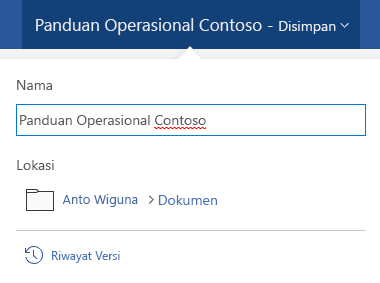
Saat Anda memulai dokumen baru yang kosong di Office untuk web, dokumen Anda akan mendapatkan nama seperti "Document4" atau "Presentation2". Untuk mengganti nama atau memindahkan dokumen saat Anda mengeditnya, pilih nama file di dekat bagian atas jendela browser, lalu ketikkan nama yang Anda inginkan.
Jika tidak terjadi apa-apa saat mengetik, periksa untuk memastikan Anda berada dalam tampilan Pengeditan (pilih tab Tampilan dan cari kotak yang bertuliskan Menampilkan atau Mengedit. Jika tertulis Menampilkan, perluas kotak dan pilih Mengedit).
Kecuali di PowerPoint untuk web, Anda tidak akan dapat mengganti nama file jika orang lain mengerjakannya pada saat yang sama dengan Anda. Tunggu hingga Anda satu-satunya dalam dokumen, lalu ganti namanya.
Untuk mengganti nama file di Office di Android, cukup buka file di aplikasi Office yang sesuai (Word, Excel, dll.), lalu ketuk nama file di bagian atas aplikasi. Ketik nama baru yang Anda inginkan, lalu ketuk Selesai di keyboard.
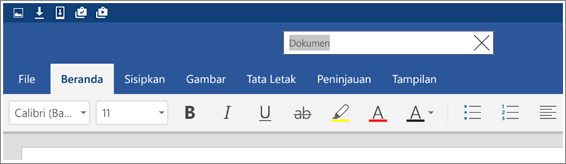
Anda tidak akan dapat mengganti nama file jika orang lain mengerjakannya pada saat yang sama dengan Anda. Tunggu hingga Anda satu-satunya dalam dokumen, lalu ganti namanya.
Untuk mengganti nama file di Office di iOS, buka aplikasi Office, cari file Anda di menu File dan ketuk tombol Lainnya (terlihat seperti 3 titik). Pilih Ganti Nama dari menu konteks, ketik nama baru Anda, lalu ketuk Ganti nama di sudut kanan atas kotak dialog.
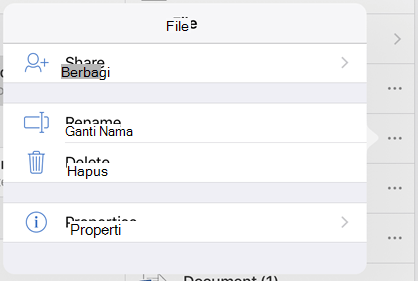
Anda tidak akan dapat mengganti nama file jika orang lain mengerjakannya pada saat yang sama dengan Anda. Tunggu hingga Anda satu-satunya dalam dokumen, lalu ganti namanya.
Jika artikel ini bermanfaat bagi Anda, dan terutama jika tidak, gunakan kontrol umpan balik di bawah ini untuk memberi kami ide konstruktif tentang cara membuatnya lebih baik.
