
Anda dapat menyimpan file ke folder di hard disk drive, lokasi jaringan, cloud, DVD, desktop, atau flash drive. Meskipun Anda harus mengidentifikasi tujuan, jika berbeda dari folder default, proses penyimpanannya sama terlepas dari tujuan yang Anda pilih. Secara default, program Microsoft 365 menyimpan file di folder kerja default.
Selain itu, Anda dapat menyimpan file dalam format file yang berbeda, seperti RTF, CSV, atau PDF.
Menyimpan file ke OneDrive atau SharePoint memungkinkan Anda mengaksesnya di perangkat apa pun dan mengaktifkan fitur seperti Simpan Otomatis dan Riwayat Versi, yang dapat membantu mencegah kehilangan data jika file Anda tertutup secara tiba-tiba.
Untuk menyimpan file Anda:
Tekan CTRL+S atau pilihSimpan File>.
Tips
Anda juga dapat memilih
 di Bilah Alat Akses Cepat.
Anda harus memasukkan nama untuk file tersebut jika baru pernah menyimpannya.
Tips
Simpan file Anda ke lokasi cloud, seperti OneDrive atau SharePoint, agar dapat mengaksesnya di mana saja, berkolaborasi dengan orang lain secara real-time, dan mengakses Riwayat Versi.
Secara default, jika Anda masuk, file disimpan ke OneDrive. Jika Anda ingin menyimpan file saat ini di tempat lain, klik menu menurun Lokasi untuk melihat lokasi tambahan yang baru saja digunakan. Jika lokasi yang diinginkan tidak ada, Anda dapat membuka jendela Simpan Sebagai lengkap dengan memilih Opsi penyimpanan lainnya.

Tips
Jika Anda menyimpan file ke OneDrive atau SharePoint, Simpan Otomatis akan diaktifkan secara default, jadi Anda tidak perlu ingat untuk menyimpan saat Anda bekerja.
Jika Anda ingin mengubah lokasi default untuk penyimpanan ini ke salah satu folder lain yang baru saja digunakan, pilih menu menurun Lokasi , klik kanan lokasi folder yang ingin Anda tetapkan sebagai default, lalu pilih Atur sebagai Lokasi Default.
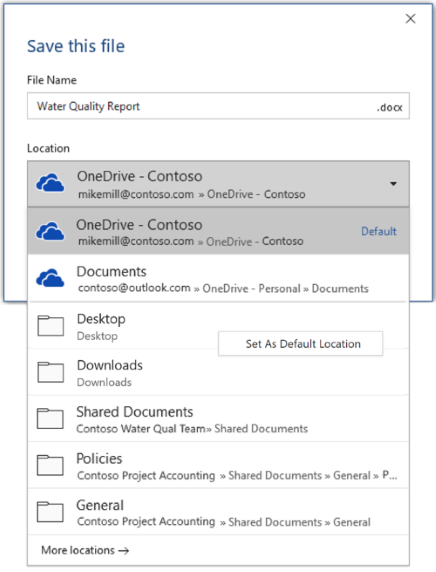
Jika Anda ingin menyimpan ke lokasi selain folder yang baru saja digunakan, pilih Lokasi lainnya. Jika Anda belum menerima pembaruan ini, aplikasi Office Anda akan terus menggunakan menu File untuk menyimpan.
Tips
- Anda juga dapat menekan F12 atau memilih Simpan File>Sebagai untuk membuka menu File.
- Jika terbiasa menggunakan pintasan keyboard saat menutup dokumen, seperti ALT+F4, Anda dapat dengan cepat memilih Jangan simpan file menggunakan tombol akselerator keyboard untuk tombol tersebut (ALT+N).
Menyimpan salinan sebagai file baru (Simpan Sebagai)
Tips
Jika Anda akan membuat file baru berdasarkan file yang sudah ada, tetapi hanya ingin perubahan Anda disimpan di file baru, sebaiknya Anda Menyimpan Salinan sebelum membuat perubahan apa pun. Dengan demikian, file asli Anda tidak berubah dan semua pengeditan hanya akan diterapkan pada salinan baru. Anda juga dapat mengklik kanan file asli dan memilih Buka salinan.
Tekan F12 atau klik File>Simpan Salinan
Secara default, Office akan menyimpan salinan di lokasi yang sama dengan file aslinya. Jika lokasi sudah sesuai keinginan, lanjutkan ke langkah 3. Jika ingin menyimpan salinan baru di lokasi lain, pilih lokasi tersebut sekarang.
Lokasi Deskripsi Situs – [nama perusahaan Anda] Pustaka dokumen SharePoint atau Grup Office 365 OneDrive – [nama perusahaan Anda] OneDrive for Business OneDrive - Pribadi OneDrive untuk konsumen melalui akun Microsoft Anda PC Ini Perangkat lokal Anda, termasuk semua hard drive atau flash drive yang terhubung Telusuri Membuka File Explorer sehingga Anda dapat menavigasi ke lokasi mana pun di komputer. Beri nama untuk salinan baru Anda, kemudian klik Simpan.
File asli akan tertutup dan Anda kini akan bekerja dalam salinan yang baru saja dibuat.
Tips
Jika membuat file baru berdasarkan file yang sudah ada, cobalah menggunakan templat agar prosesnya menjadi lebih mudah dan aman. Lihat Membuat templat untuk informasi selengkapnya.
Menyimpan sebagai format lain
Anda mungkin ingin menyimpan file dalam format lain sehingga Anda, atau orang lain, dapat membuka file dalam program lain atau versi yang lebih lama. Misalnya, Anda mungkin ingin menyimpan dokumen Word sebagai File Teks Kaya (RTF) atau buku kerja Excel sebagai file Comma-Separated Nilai (CSV).
Penting
Jika Anda menyimpan file Office dalam format selain format Open XML (seperti .DOCX, .XLSX, atau .PPTX), beberapa pengalaman terhubung dan fitur modern seperti Simpan Otomatis atau Pemeriksa Aksesibilitas tidak akan berfungsi pada file tersebut.
Klik tab File.
Klik Simpan Sebagai.
Pilih lokasi file, seperti OneDrive atau PC Ini untuk menyimpan file Anda.
Dalam kotak Nama file, masukkan nama baru untuk file tersebut.
Dalam daftar Simpan sebagai tipe, klik format file yang diinginkan untuk menyimpan. Misalnya, klik Format Teks Kaya (.rtf), Word 97-2003 (.doc), Halaman Web (.htm atau .html), atau Berbatas Koma (.csv).
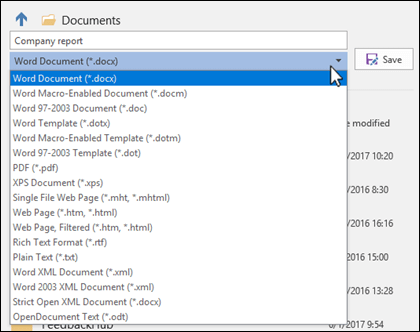
Untuk informasi selengkapnya tentang cara menyimpan file dalam format PDF (.pdf) atau XPS (.xps), lihat Menyimpan atau mengonversi ke PDF atau XPS.
Klik Simpan.
Cadangkan dan pulihkan file Anda
Cara mencadangkan dan memulihkan file bergantung pada tempat dan waktu Anda menyimpannya. Untuk mempelajari selengkapnya tentang fitur, termasuk versi Office yang mendukungnya, pilih nama fitur dalam tabel di bawah ini.
Disimpan ke OneDrive
| Fitur |
|---|
|
Atribut AutoSave Simpan Otomatis menyimpan file Anda secara otomatis saat file disimpan di OneDrive atau SharePoint di Microsoft 365. |
|
Riwayat Versi Riwayat Versi memungkinkan Anda melihat dan memulihkan versi file sebelumnya yang disimpan di OneDrive atau SharePoint di Microsoft 365. |
|
Mencadangkan dengan OneDrive Di PC Windows, Anda dapat mencadangkan folder Desktop, Dokumen, dan Gambar menggunakan cadangan folder PC OneDrive. Lihat juga Files disimpan ke OneDrive secara default di Windows 10. |
|
Memulihkan OneDrive Anda (khusus langganan) Anda dapat memulihkan seluruh OneDrive ke waktu sebelumnya jika file OneDrive Anda dihapus, ditimpa, rusak, atau terinfeksi oleh malware. |
|
Memulihkan file atau folder yang dihapus di OneDrive Anda dapat memulihkan file dan folder yang telah dihapus dari OneDrive. |
Disimpan ke perangkat Anda
Jika Pemulihan Otomatis diaktifkan dan file Anda tertutup secara tiba-tiba, Pemulihan Dokumen akan terbuka pada kali berikutnya Anda membuka aplikasi Office. Anda juga dapat memulihkan versi file Office yang lebih lama.
Penting
Meskipun Pemulihan Otomatis diaktifkan, Anda harus sering menyimpan file saat mengerjakannya untuk menghindari kehilangan data karena kegagalan daya yang tidak terduga atau masalah lainnya.