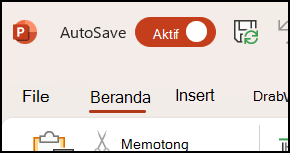
Simpan Otomatis adalah fitur baru yang tersedia di Excel, Word, dan PowerPoint untuk pelanggan Microsoft 365 yang menyimpan file Anda secara otomatis, setiap beberapa detik, saat Anda bekerja.
Simpan Otomatis diaktifkan secara default di Microsoft 365 ketika file disimpan di OneDrive, OneDrive for Business, atau SharePoint Online.
Penting
Apakah Anda menggunakan Simpan File>Sebagai setelah membuat perubahan pada dokumen atau templat asli? Jika demikian, sebaiknya gunakan File>Simpan Salinan sebelum melakukan perubahan. Dengan demikian, Simpan Otomatis tidak akan menimpa file asli dengan file yang berisi perubahan. Jika Simpan Otomatis menimpa file dengan perubahan Anda, lihat bagian di bawah ini, "Saya tidak ingin perubahan saya disimpan, bagaimana cara mengembalikannya?"
Di Windows, Simpan Otomatis tersedia di Excel, Word, dan PowerPoint untuk pelanggan Microsoft 365. Berikut beberapa pertanyaan yang sering diajukan tentang fitur tersebut.
Saya tidak ingin perubahan disimpan. Bagaimana cara melakukannya?
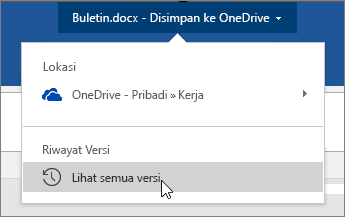
Anda bisa memulihkan versi file sebelumnya menggunakan Riwayat Versi.
|
Di bagian atas jendela, klik nama file, lalu klik Riwayat Versi. Tinjau tanggal dan waktunya untuk menemukan versi yang ingin dipulihkan, lalu klik Buka versi. Jendela kedua akan terbuka memperlihatkan versi file. Untuk kembali ke versi ini, klik tombol Pulihkan. Untuk informasi selengkapnya tentang riwayat versi, lihat Menampilkan riwayat versi file Office. |
|---|
Ketika Anda membuka file dan membuat perubahan pertama, Simpan Otomatis akan menyimpan perubahan tersebut dan versi file baru ditambahkan ke riwayat versi. Setelah itu, meskipun Simpan Otomatis biasanya menyimpan perubahan ke file, versi baru hanya akan ditambahkan ke riwayat versi secara berkala (sekitar setiap 10 menit) selama sesi pengeditan.
Bagaimana cara berbagi file agar orang-orang tidak mengubahnya secara tidak sengaja?
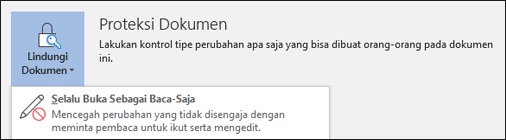
Jika Anda adalah pemilik file, Anda dapat mengatur file tersebut agar selalu dibuka sebagai baca-saja. Saat orang membuka file dengan pengaturan ini, mereka tidak dapat menyimpan pengeditan ke file, kecuali mereka secara khusus mengaktifkan pengeditan. Untuk mengaktifkan pengaturan ini untuk file, buka:Info File>>Lindungi Dokumen>Selalu Terbuka Baca-saja. Untuk menonaktifkannya kembali, cukup ulangi proses tersebut.
Ada cara lain untuk membantu melindungi file agar tidak diedit. Jika file berada di OneDrive, Anda dapat mengubah izin untuk file. Jika file berada di SharePoint, Anda dapat menyiapkan pustaka untuk mewajibkan check-out.
Apa yang terjadi dengan Simpan File > Sebagai?
|
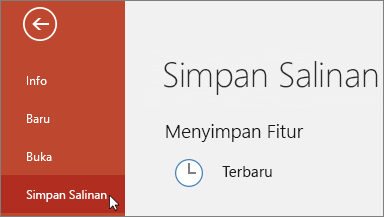
Simpan Sebagai tidak berada di menu File saat Anda membuka dokumen dari OneDrive, OneDrive for Business, atau SharePoint Online. Dalam hal ini, perintah Simpan Salinan akan muncul di menu File. |
|---|
Apakah Anda sering menggunakan Simpan Sebagai? Banyak orang yang terbiasa mengerjakan sebuah file, lalu menggunakan File > Save As untuk menyimpan perubahan dalam salinan dan bukan aslinya. Namun, ketika Simpan Otomatis diaktifkan, perubahan Anda otomatis disimpan ke file asli. Oleh karena itu, sebaiknya gunakan File>Simpan Salinansebelum membuat perubahan apa pun jika Anda ingin perubahan diterapkan ke salinan dan bukan aslinya.
Saya tidak melihat Simpan Otomatis. Bagaimana cara memastikan bahwa file sudah disimpan?
Simpan Otomatis muncul di sudut kiri atas, pada bilah judul, jika Anda adalah pelanggan Microsoft 365 dan Anda telah menginstal versi terbaru Excel, Word, dan PowerPoint untuk Windows. Perlu diperhatikan bahwa jika Anda memiliki akun kerja atau sekolah, administrator dapat mengontrol versi Office mana yang dapat Anda instal, dan mungkin bukan merupakan versi terbaru. Lihat Kapan saya mendapatkan fitur terbaru di Microsoft 365?
Jika belum berlangganan, jangan khawatir. Masih ada Pulihkan Otomatis. Pulihkan Otomatis membantu melindungi file jika crash terjadi. Jika Anda membuka kembali file tersebut setelah crash terjadi, versi file dengan perubahan terbaru akan muncul di panel Pemulihan Dokumen. Untuk informasi selengkapnya tentang cara mengaktifkannya, lihat Membantu melindungi file jika terjadi crash.
Dan, tentu saja, Anda selalu dapat menyimpan secara manual seperti biasa, dengan menekan CTRL+S, mengklik tombol Simpan, atau masuk keSimpan File>.
Saya pelanggan yang menggunakan versi terbaru Office. Mengapa Simpan Otomatis dinonaktifkan?
Simpan Otomatis diaktifkan ketika Anda bekerja pada file yang disimpan di OneDrive, OneDrive for Business, atau SharePoint Online. Jika file disimpan ke lokasi lain (atau jika file tersebut belum disimpan sama sekali), Simpan Otomatis pun dinonaktifkan. Hal ini akan terjadi jika file Anda berada di situs SharePoint lokal, server file, beberapa layanan penyimpanan awan lainnya, atau disimpan ke jalur lokal seperti C:\.
Ada alasan lain mengapa Simpan Otomatis dinonaktifkan. Berikut adalah beberapa alasan umum mengapa Simpan Otomatis dinonaktifkan:
- File Anda menggunakan format yang lebih lama, seperti .xls, .ppt, atau .doc.
- File Anda berada dalam folder OneDrive lokal dan sinkronisasi OneDrive dijeda.
- File Anda sedang disinkronkan oleh aplikasi OneDrive Sync versi lama. Untuk informasi selengkapnya tentang memperbarui OneDrive, lihat Menyinkronkan file dengan OneDrive di Windows.
- File Anda disematkan di dalam file Office lain.
- Presentasi Anda berada dalam mode peragaan slide.
Jika menggunakan Excel dan sudah mencoba cara di atas, Anda mungkin memiliki file berisi fitur yang tidak didukung oleh Simpan Otomatis. Lakukan salah satu atau beberapa hal berikut untuk mengaktifkannya:
Catatan: Dengan simpan otomatis nonaktif, kolaborasi mungkin menjadi kurang efisien, memerlukan waktu lebih lama untuk menggabungkan pembaruan orang lain, dan meningkatkan kemungkinan terjadinya konflik. Oleh karena itu, jika Anda berencana untuk bekerja sama pada sebuah file, disarankan untuk mengikuti petunjuk di bawah ini untuk mengaktifkan kembali simpan otomatis.
- Menonaktifkan fitur Buku Kerja Bersama. Fitur ini adalah metode berbagi yang lama. Fitur ini memiliki banyak keterbatasan, dan telah diganti dengan penulisan bersama.
- Jika memungkinkan, ganti enkripsi kata sandi dengan label sensitivitas. Hapus kata sandi terlebih dahulu: Buka Buku Kerja PerlindunganInfo File>>. Hapus kata sandi dan klik OK. Setelah itu, terapkan label yang sesuai ke buku: Sensitivitas Beranda >> Pilih label yang benar
- Jika memungkinkan, ganti akses terbatas dengan label sensitivitas. Hapus akses terbatas terlebih dahulu:Buka Info File>>Melindungi Buku> KerjaBatasi Akses dan klik Akses Tidak Terbatas. Kemudian terapkan label yang sesuai ke buku: Sensitivitas Beranda >> Pilih label yang benar
- Jika Anda membuka jepretan layar buku kerja dari SharePoint, pilih untuk membuka file, bukan jepretan layarnya.
- Nonaktifkan add-in yang menyebabkan Simpan Otomatis menjadi tidak aktif. Pilihopsi>File>Add-in>Excel>Kemudian, kosongkan kotak centang untuk add-in.
- Hapus pemeriksaan kompatibilitas: Info > File > Periksa Kompatibilitas > Buku Kerja. Lalu hapus centang Periksa kompatibilitas saat menyimpan buku kerja ini.
- Jika file berisi objek yang disematkan, pertimbangkan untuk mengganti objek tersebut dengan tautan. Lihat detail selengkapnya di sini.
Bagaimana jika saya ingin melakukan beberapa perubahan cepat "bagaimana jika" yang saya tidak ingin orang lain lihat?
Cara yang mudah adalah dengan menonaktifkan Simpan Otomatis sebelum membuat perubahan. Jika perubahan tersebut hanya untuk sementara dan tidak akan disimpan, tutup file. Klik Tidak ketika Anda diminta untuk menyimpan. Jika Anda memutuskan ingin menyimpan perubahan, cukup aktifkan kembali Simpan Otomatis.
Apa yang terjadi jika saya menonaktifkan Simpan Otomatis pada file ini?
Jika tidak ingin menyimpan terus menerus dan tidak ingin menampilkan perubahan kepada orang lain, Anda dapat menonaktifkan Simpan Otomatis. Kemudian, jika sudah siap, klik Simpan (atau tekan CTRL+S) untuk menyimpan dan menampilkan perubahan Anda kepada orang lain yang mengerjakan file tersebut. (Atau, aktifkan kembali Simpan Otomatis untuk menyimpan dan berbagi perubahan.)
Pengaturan default untuk Simpan Otomatis adalah selalu Aktif untuk file yang tersimpan di Microsoft Cloud. Namun, jika Simpan Otomatis diatur menjadi Nonaktif untuk suatu file, program akan mengingat dan akan membiarkannya dalam keadaan nonaktif setiap kali Anda membuka kembali file tersebut. Jika diatur kembali ke Aktif untuk suatu file, program akan terus mengaktifkannya untuk file tersebut.
Ketika Simpan Otomatis dinonaktifkan, Pemulihan Otomatis masih berfungsi apabila terjadi crash sistem saat file Anda terbuka.
Bagaimana cara agar Simpan Otomatis nonaktif menjadi pengaturan default?
Jika Simpan Otomatis untuk suatu file diatur ke Nonaktif, program akan terus menonaktifkannya setiap kali file tersebut dibuka. Jika pengaturan untuk suatu file dikembalikan ke Aktif, program akan terus mengaktifkannya untuk file tersebut.
Jika ingin menonaktifkan Simpan Otomatis, secara default, untuk semua file, bukaOpsi File Simpan>> dan hapus centang kotak di samping Simpan Otomatis file OneDrive dan SharePoint Online secara default di <aplikasi>.
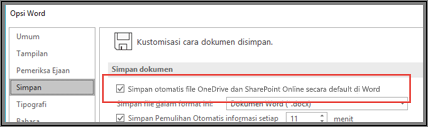
Mulai ulang Word (atau aplikasi apa pun yang Anda gunakan) dan perubahan akan diterapkan.
Catatan
- Agar Simpan Otomatis nonaktif secara default untuk semua aplikasi Office, seperti PowerPoint dan Excel, Anda harus mengulangi langkah-langkah ini untuk setiap program tersebut.
- Agar Simpan Otomatis tetap aktif untuk masing-masing file, Anda dapat membuka file tersebut dan mengaktifkan kembali Simpan Otomatis secara manual.