Di perangkat sentuh, gambar dengan jari, pena digital, atau mouse.
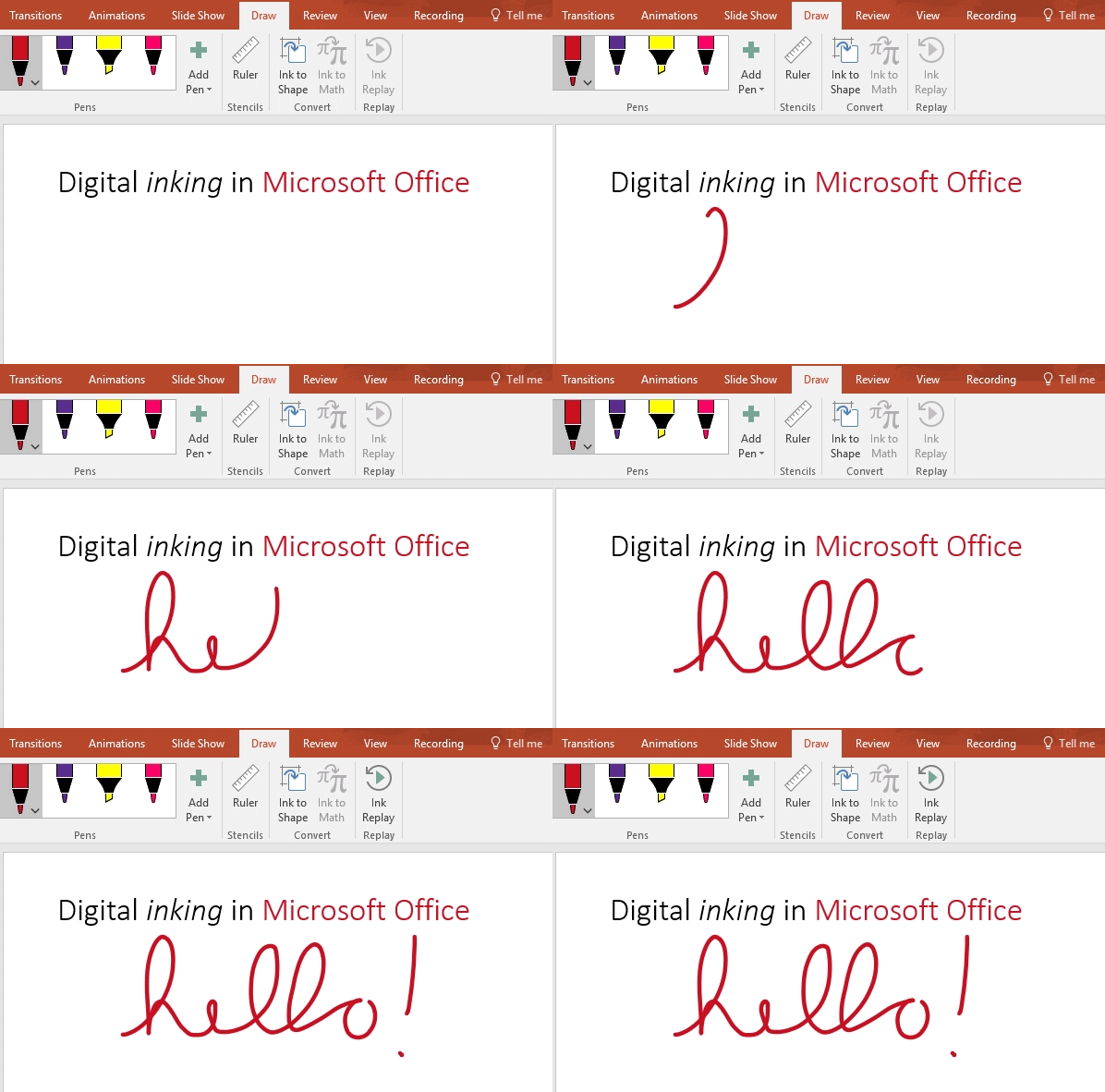
Fitur penintaan yang tersedia tergantung pada tipe perangkat yang Anda gunakan dan versi Microsoft 365 yang Anda gunakan.

|
Jika perangkat Anda mendukung kemampuan sentuh, tab Gambar diaktifkan secara otomatis. Jika tidak, pada tab File pilih Opsi, pilih Kustomisasi Pita dan pilih Gambar untuk mengaktifkannya. |
|---|
Menulis, menggambar, atau menyorot teks
Set pena dapat disesuaikan dan portabel. Anda menentukan pena yang ingin Anda miliki, lalu pena tersebut tersedia di Word, Excel, dan PowerPoint.
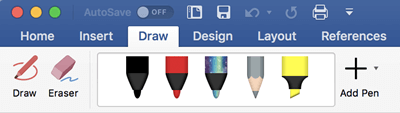
Pada tab Gambar pada Pita, pilih pena.

Di Word, Anda harus berada dalam Tata Letak Cetak untuk menggambar dengan tinta. Jika tab Gambar berwarna abu-abu sehingga Anda tidak dapat memilih pena, pada tab Tampilan , pilih Tata Letak Cetak.
Di Outlook, pilih isi pesan terlebih dahulu dan sisipkan kanvas gambar ; Lalu Anda dapat memilih pena untuk menggambar.
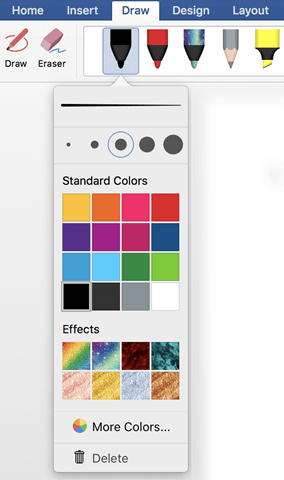
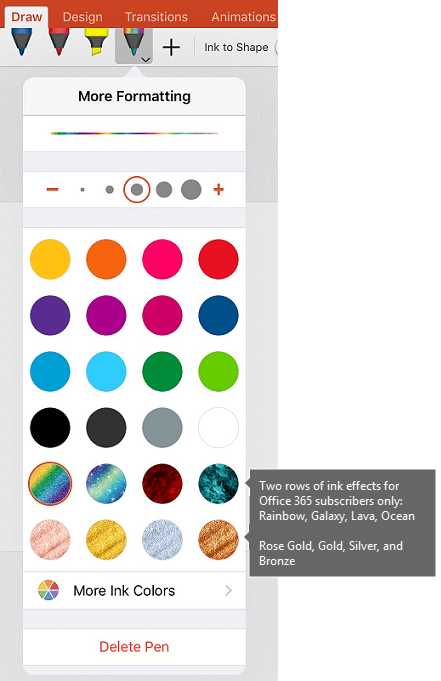
Pilih panah bawah di samping pena untuk mengubah opsi Ketebalan dan Warna . Pilih ukuran dan warna yang Anda inginkan.
- Ada lima pengaturan ketebalan pena mulai dari 0,25 mm hingga 3,5 mm. Pilih ketebalan atau gunakan tanda plus atau minus untuk membuat pena Anda lebih tebal atau lebih tipis.
- Enam belas warna solid tersedia di menu, dengan lebih banyak warna tersedia saat Anda memilih Warna Lainnya.
- Delapan efek juga tersedia: Pelangi, Galaksi, Lava, Lautan, Emas Mawar, Emas, Perak, danPerunggu.
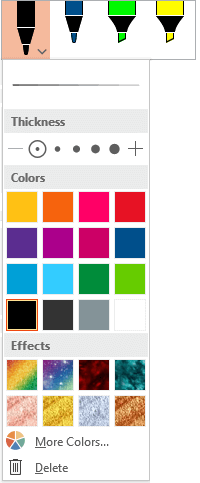
Tekstur Pensil juga tersedia:
Saat menggambar dengan tekstur Pensil saat menggunakan stylus digital yang didukung, Anda dapat memiringkan stylus untuk mendapatkan efek "bayangan", seperti yang Anda dapatkan dengan pensil sungguhan.

Di layar sentuh, mulailah menulis atau menggambar.
Setelah Anda menggambar bentuk tinta, itu akan terlihat seperti bentuk apa pun yang biasa Anda gunakan di Microsoft 365. Anda dapat memilih bentuk, lalu memindahkan atau menyalinnya, mengubah warnanya, memutar posisinya, dan lain sebagainya.Untuk menghentikan penintaan dan memilih anotasi, tekan tombol Esc.
Mengonversi tinta menjadi teks atau bentuk
Word atau Excel: Lihat Mengonversi tinta digital menjadi bentuk di Office
PowerPoint: Lihat Mengonversi tinta digital menjadi teks atau bentuk di PowerPoint untuk Microsoft 365.
Fitur lainnya
Pilih judul di bawah ini untuk membukanya dan baca instruksi mendetailnya.
Hapus tinta
Di grup Alat Gambar, pilih Penghapus.
(Di PowerPoint untuk Microsoft 365, Anda dapat memilih dari berbagai ukuran penghapus. Word memiliki tiga opsi penghapus. Pilih panah bawah pada tombol Penghapus untuk memilih penghapus yang Anda inginkan.)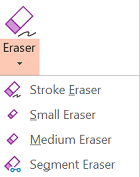
Dengan pena atau jari Anda, seret penghapus ke atas tinta yang ingin Anda hapus.
Dengan Penghapus Segmen di PowerPoint, pilih segmen tinta atau seret ke seluruh segmen untuk menghilangkannya (daripada harus menyeka seluruh segmen secara menyeluruh). Menyeret melintasi segmen adalah cara mudah untuk menghapus beberapa segmen sekaligus.
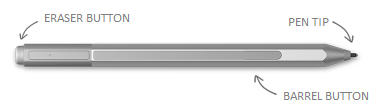
Beberapa pena aktif, seperti pena Surface, memiliki penghapus yang juga dapat Anda gunakan untuk menghapus tinta digital.
Memilih komponen gambar tinta atau kata yang ditulis
Semua aplikasi menyertakan alat Gambar pada tab Gambar pada Pita untuk beralih antara mode penintaan dan mode pilihan.
Ada juga  Alat Lasso khusus untuk memilih objek yang digambar dengan tinta. Ini paling berguna ketika Anda memiliki campuran objek standar dan tinta dan Anda hanya ingin memilih objek tinta.
Hanya berlaku untuk Word, PowerPoint, dan Excel:
Untuk memilih bagian dari gambar atau kata-kata yang ditulis dengan tinta, gunakan Alat Lasso . (Alat ini tidak dapat memilih objek non-tinta—yaitu bentuk, gambar, dll.)
Pada tab Gambar, pilih
.Dengan pena atau jari Anda, seret untuk menggambar lingkaran di sekitar komponen gambar atau kata yang ingin Anda pilih. Wilayah pilihan yang memudar dan putus-putus muncul di sekelilingnya, dan setelah selesai, bagian yang Anda lasso akan dipilih. Kemudian Anda dapat memanipulasi objek itu sesuai keinginan: pindahkan, ubah warnanya, dan sebagainya.
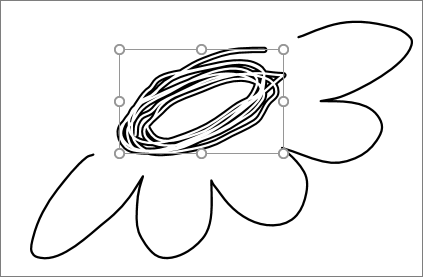
Di Excel dan PowerPoint, dengan pena digital, Anda dapat memilih area tanpa mengetuk alat pemilihan di pita. Gunakan tombol pena digital yang didukung untuk tinta Pilihan Lasso tanpa menggunakan pita. Kemudian, Anda dapat menggunakan pena untuk memindahkan, mengubah ukuran, atau memutar objek tinta.
Menonaktifkan penintaan otomatis di aplikasi desktop
- Pada menu File , pilih Opsi, lalu pilih Tingkat lanjut.
- Di bagian Pena , pilih kotak di samping Gunakan pena untuk memilih dan berinteraksi dengan konten secara default.
Pengaturan ini hanya berlaku untuk aplikasi tempat Anda membuatnya, jadi, misalnya, Anda dapat mengaktifkan penintaan otomatis di Visio dan menonaktifkan di Word.
Fitur tinta digital lainnya
| Nama fitur | Deskripsi | Lihat |
|---|---|---|
| Editor tinta | Menggunakan sentuhan atau pena digital dengan tinta digital Windows untuk mengedit dokumen
|
Mengedit dokumen Anda dengan gerakan alami |
| Tinta ke teks atau bentuk | Mengonversi gambar tinta menjadi teks standar atau bentuk grafis Microsoft 365 standar
|
Mengonversi tinta menjadi bentuk atau teks |
| Tinta ke Bentuk | Mengonversi gambar tinta ke bentuk grafis Microsoft 365 standar


|
Mengonversi tinta digital menjadi bentuk |
| Tinta ke Matematika | Gunakan sentuhan atau pena digital untuk menulis persamaan matematika yang kompleks, lalu konversikan menjadi teks
|
Menulis, menyisipkan, atau mengubah persamaan |
| Pemutaran Ulang Tinta | Memutar ulang serangkaian tindakan penintaan di slide
|
Memutar ulang goresan tinta di Office |
| Penggaris | Menggambar garis lurus dengan tinta, atau meratakan sekumpulan objek
|
Menggambar garis lurus atau meratakan dengan penggaris |
| Menggambar dengan tinta di buku catatan | Menulis catatan dengan tangan dan menggambar atau membuat sketsa gambar |
 OneNote untuk Windows: Menulis catatan dan menggambar di OneNote
 OneNote untuk Mac: Menggambar dan membuat anotasi dengan tinta
 |
| Dukungan bahasa | Lihat bahasa yang didukung oleh Editor Tinta (di Word) dan konverter tinta ke teks (di PowerPoint) | Bahasa yang didukung untuk konversi tinta ke teks |