
Dalam kotak teks atau bentuk, Anda bisa dengan cepat mengubah warna teks, warna dalam (isian), atau warna batas.
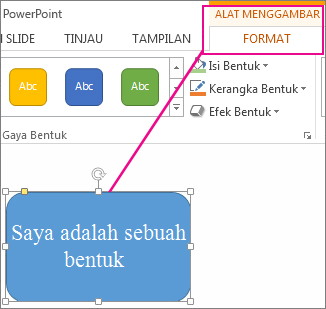
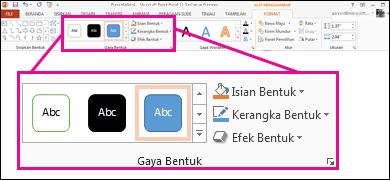
Mari kita pilih bentuk— Alat Menggambar muncul di pita, dengan tab Format aktif.
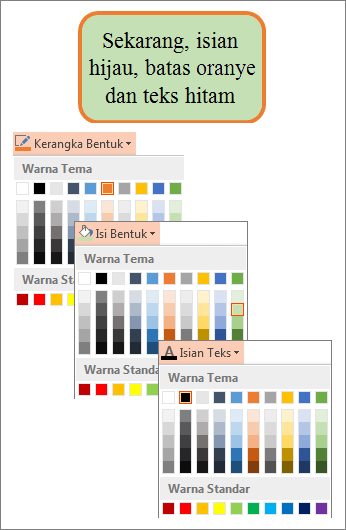
Berikut bentuk yang sama setelah kami mengubah batas menjadi oranye, isian menjadi hijau muda, dan teks menjadi hitam. Kami menggunakan perintah Kerangka Bentuk, Isian Bentuk, dan Isian Teks , yang tersedia pada tab Format di bawah Alat Menggambar.
Meskipun perubahan yang akan kami buat di bawah ini diperlihatkan di Microsoft PowerPoint, perubahan berfungsi dengan cara yang sama di Excel, Word, Outlook, dan Project.
Mengubah warna teks
Pilih batas bentuk atau kotak teks. Saat Anda melakukannya, Alat Menggambar akan muncul.
Untuk mengubah beberapa bentuk atau kotak teks, klik bentuk atau kotak teks pertama, lalu tekan dan tahan Ctrl sambil mengklik bentuk atau kotak teks lainnya.Pada tab Format Alat Menggambar , klik Isian Teks dan, di bawah Warna Tema, pilih warna yang Anda inginkan.
Catatan
Menu Isian Teks dan Kerangka Teks mungkin tidak aktif hingga Anda mulai mengetik dalam bentuk.
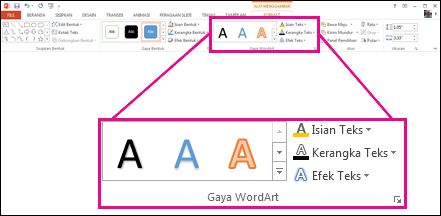
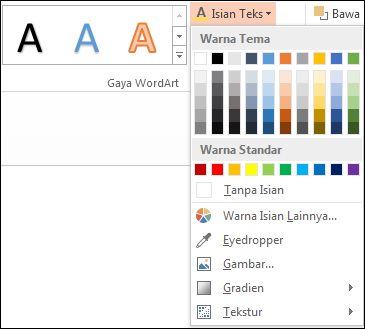
Untuk mengubah teks menjadi warna yang tidak ada dalam warna tema- Pilih bentuk atau kotak teks.
- Pada tab Format Alat Menggambar, klik Isian TeksWarna Isian> Lainnya.
- Dalam kotak Warna , klik warna yang Anda inginkan pada tab Standar , atau campur warna Anda sendiri pada tab Kustom . Warna dan warna kustom pada tab Standar tidak diperbarui jika Nanti Anda mengubah tema dokumen.
Mengubah warna dalam (isian)
Pilih bentuk atau kotak teks untuk diubah. Saat Anda melakukannya, Alat Menggambar akan muncul.
Untuk mengubah beberapa bentuk atau kotak teks, klik bentuk atau kotak teks pertama, lalu tekan dan tahan Ctrl sambil mengklik bentuk atau kotak teks lainnya.Klik Isian Bentuk, dan di bawah Warna Tema, pilih warna yang Anda inginkan.
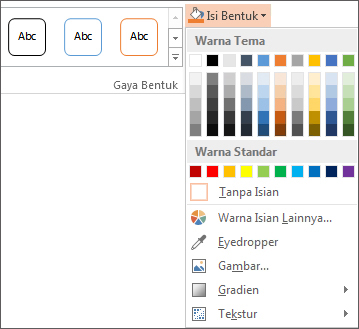
Untuk mengubah warna isian menjadi warna yang tidak ada dalam warna tema- Pilih bentuk atau kotak teks.
- Pada tab Format Alat Menggambar, klik Isian BentukWarna Isian> Lainnya.
- Dalam kotak Warna , klik warna yang Anda inginkan pada tab Standar , atau campur warna Anda sendiri pada tab Kustom . Warna dan warna kustom pada tab Standar tidak diperbarui jika Nanti Anda mengubah tema dokumen.
Mengubah warna batas
Pilih batas bentuk atau kotak teks. Saat Anda melakukannya, Alat Menggambar akan muncul.
Jika Anda ingin mengubah beberapa bentuk atau kotak teks, klik bentuk atau kotak teks pertama, lalu tekan dan tahan Ctrl sambil mengklik bentuk atau kotak teks lainnya.Pada tab Format Alat Menggambar , klik Kerangka Bentuk dan, di bawah Warna Tema, pilih warna yang Anda inginkan.
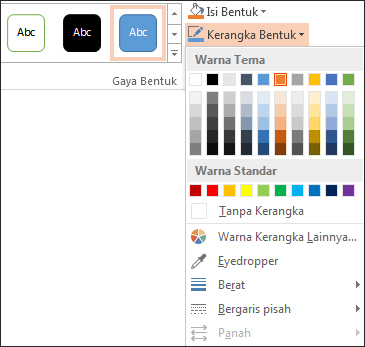
Untuk mengubah batas menjadi warna yang tidak ada dalam warna tema- Pilih bentuk atau kotak teks.
- Pada tab Format Alat Menggambar , klik Kerangka Bentuk, lalu klik Warna Kerangka Lainnya.
- Dalam kotak Warna , klik warna yang Anda inginkan pada tab Standar , atau campur warna Anda sendiri pada tab Kustom . Warna dan warna kustom pada tab Standar tidak diperbarui jika Nanti Anda mengubah tema dokumen.
Tips
Di PowerPoint, Anda juga bisa mengubah warna batas dengan mengklik Kerangka Bentuk (pada tab Beranda , dalam grup Menggambar ).
Lihat Juga
Menghapus atau mengubah batas kotak teks atau bentuk
Menambahkan isian atau efek ke bentuk
Mengubah warna font (warna teks)
Mengubah latar belakang atau warna dalam Word
Mengubah latar belakang pesan di Outlook