
Kami telah membuat beberapa penyempurnaan pada pengalaman tinta di Word, Excel, dan PowerPoint untuk Microsoft 365 dan iOS. Dalam artikel ini, kami akan memberi Anda pengenalan singkat tentang perubahan tersebut.
Pena Tindakan Word
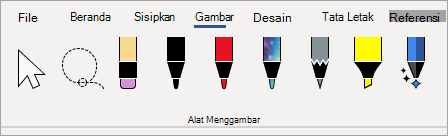
Pertama adalah pena Action Word yang merupakan cara yang lebih mudah untuk meluncurkan pengalaman pengeditan tinta di Word.
Anda menemukan Pena Tindakan di ujung kanan kotak alat pena. Cukup pilih dan mulai mengedit. Ini menggantikan tombol Editor Tinta lama yang Anda miliki di tab Gambar di Word.
Tips
Jika memiliki perangkat layar sentuh, seperti Microsoft Surface, Anda juga dapat mengetuk Pena Tindakan dan menggunakan jari untuk mengedit.
Laso
Excel dan PowerPoint telah menggunakan Lasso untuk sementara waktu, dan sekarang ada di Word. Anda menggunakan Laso untuk memilih tinta pada dokumen Anda. Anda dapat memilih goresan individual atau seluruh kata atau bentuk. Setelah dipilih, Anda dapat mengubah, memindahkan, atau menghapus tinta.
Pilih Laso (Anda akan menemukannya di ujung kiri kotak alat pena), lalu gambar di sekitar tinta yang ingin Anda pilih. Tidak harus lingkaran sempurna, cukup gambar Lasso di sekitar tinta, apa pun bentuknya, dan itu akan dipilih.
Penghapus Poin
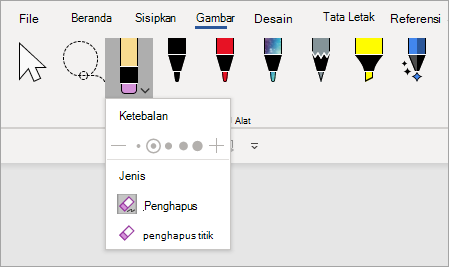
Fitur lain yang dimiliki PowerPoint untuk sementara waktu, yang sekarang ada di Word, adalah penghapus poin. Penghapus yang Anda miliki di Word adalah penghapus goresan, yang berarti ketika Anda menggesek penghapus di tinta, penghapus akan menghapus seluruh goresan sekaligus. Itu cara cepat untuk membersihkan tinta Anda dengan cepat, tetapi tidak terlalu tepat. Jika hanya ingin menghapus sebagian goresan tinta, Anda sebaiknya menggunakan penghapus poin baru. Itu bekerja lebih seperti penghapus yang Anda miliki pada pensil sungguhan, hanya tinta yang Anda berikan penghapus yang akan terhapus.
Untuk menggunakannya, pilih penghapus - berada di sebelah Laso -, lalu pilih tombol penghapus untuk kedua kalinya untuk menurunkan opsi penghapus. Pilih Penghapus Poin dan Anda siap menghapusnya.
Penghapus poin belum tersedia untuk Excel.
Warna pena terbaru
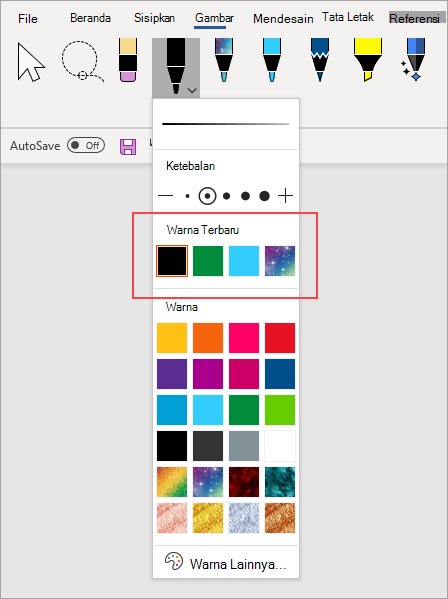
Saat Anda mengeklik panah drop pada pena atau stabilo untuk mengubah warnanya, Anda akan menemukan bagian tepat di bawah Ketebalan yang memungkinkan Anda memilih dari antara warna terbaru yang pernah Anda gunakan.
Kustomisasi pena tidak lagi jelajah
Kami juga membuat perubahan pada cara penyesuaian pada kotak alat pena disimpan. Saat Anda menyesuaikan kotak alat, seperti mengubah warna pena, perubahan tersebut disimpan secara lokal di perangkat Anda, tetapi tidak lagi menjelajah ke perangkat Anda yang lain.