
Catatan
Jika tidak melihat Copilot di Word, Excel, PowerPoint, atau OneNote, mungkin tidak disertakan dalam langganan Microsoft 365 atau tersedia berdasarkan pengaturan organisasi Anda. Pelajari lisensi Copilot yang Anda miliki.
Menggunakan Copilot untuk menulis ulang teks di OneNote
Marco bersiap untuk mendaftar ke perguruan tinggi dengan menulis sampel esai masuk perguruan tinggi. Dalam esai masuk kuliahnya, Marco ingin mengungkapkan minatnya pada ilmu komputer dan prestasinya dalam berbagai proyek. Namun, ia merasa tulisannya terlalu informal dan tidak memiliki kosakata akademik. Dia memutuskan untuk menggunakan fitur Tulis Ulang dengan Copilot di OneNote, alat yang membantunya menyesuaikan gaya penulisan dan nuansanya.
Untuk menulis ulang salah satu esai praktiknya, Marco menyelesaikan langkah-langkah berikut:
Pilih teks di halaman OneNote yang perlu ditulis ulang.
Klik kanan pada teks yang dipilih.
Di menu klik kanan, pilih Tulis ulang ini.
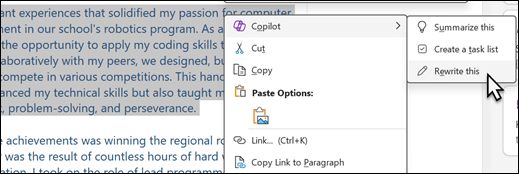
Pilih Simpan untuk mempertahankan teks yang ditulis ulang atau Buang untuk membuang teks yang ditulis ulang.
Marco membuang draf Copilot karena ia ingin esai terdengar lebih akademis daripada draf Pertama Copilot.
Marco menyelesaikan langkah-langkah berikut untuk menyediakan instruksi Copilot yang lebih jelas:
Di pita Beranda OneNote, pilih Salinan.
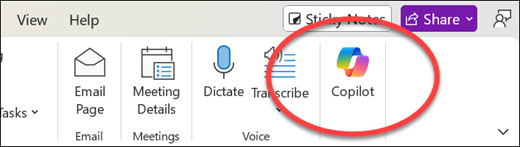
Pilih teks di halaman OneNote yang perlu ditulis ulang.
Dalam kotak Tulis Salinan, masukkan "Tulis ulang teks yang dipilih agar terdengar lebih akademis."
Tips
Alternatifnya, dalam kotak Tulis Salinan, pilih
 Perintah Tampilan lalu Edit. Dari daftar perintah, pilih Tulis ulang dan masukkan perintah lainnya dalam kotak tulis.
Pilih panah Kirim.
Pilih tombol Salin dan tempelkan di halaman OneNote.
Marco senang dengan versi tulisan ulang Copilot. Setelah membuat beberapa pengeditan esai, ia merasa lebih siap untuk mulai menulis esai masuk perguruan tinggi terakhirnya.
Pelajari selengkapnya
Selamat datang di Copilot di OneNote
Tutorial copilot: Membuat kerangka dengan Copilot di OneNote