
Penting
Dukungan untuk Outlook untuk Mac lama akan berakhir pada Oktober 2026. Dukungan berkelanjutan untuk Outlook untuk Mac lama akan bergantung pada lisensi Microsoft 365, Office, atau Outlook Anda. Untuk informasi selengkapnya, buka Akhir dukungan untuk Outlook untuk Mac lama.
Di Outlook untuk Mac, Anda dapat membuka, mempratinjau, atau mengunduh lampiran yang diterima dalam pesan email.
Anda dapat melihat pratinjau lampiran pesan langsung pada Outlook untuk Mac, dan tidak perlu membuka tiap lampiran pada aplikasi terpisah. Pratinjau lampiran tersedia untuk berbagai tipe file, seperti dokumen Microsoft Office, foto, dan file PDF. Anda bisa melihat setiap halaman dari dokumen multi halaman, dan melihat lampiran kumpulan foto sebagai peragaan slide.
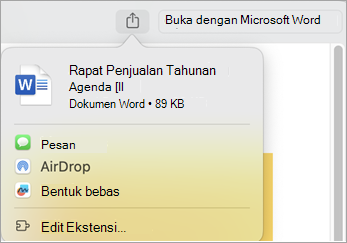
Jika ingin membagikan lampiran melalui Pesan, AirDrop, atau aplikasi lain, Anda dapat melakukannya dari layar pratinjau.
Pilih versi Outlook untuk Mac yang Anda gunakan dan ikuti instruksi di bawah ini.
Mempratinjau lampiran di Outlook untuk Mac
Buka pesan atau tampilkan di panel baca.
Untuk mempratinjau lampiran satu per satu, pilih panah drop-down
 di samping file.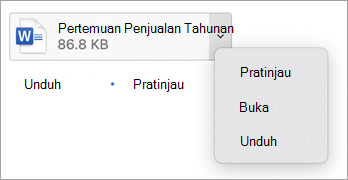
Cara lain untuk mempratinjau atau mengunduh satu atau beberapa lampiran dengan cepat adalah dengan memilih:
- Pratinjau, atau jika ada lebih dari satu lampiran, pilih Pratinjau Semua. Lampiran pertama ditampilkan di jendela pratinjau.
Gunakan kontrol di bagian atas jendela pratinjau untuk melihat lampiran. Opsinya meliputi membuka jendela pratinjau dalam layar penuh, melompat ke lampiran berikutnya, melihat semua dokumen terlampir, dan membuka dokumen.
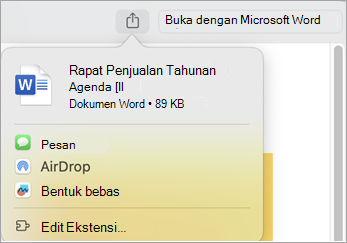
Pilih ikon Bagikan untuk mengirim lampiran menggunakan Pesan atau AirDrop, misalnya.
Membuka atau menyimpan lampiran di Outlook untuk Mac
Buka pesan atau tampilkan di panel baca.
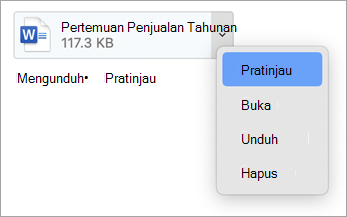
Untuk menyimpan lampiran satu per satu, pilih panah drop-down
di samping file. Untuk membuka file, pilih Buka.
Pilih Unduh, lalu gunakan Finder untuk menemukan tempat penyimpanan file.
Anda dapat menyimpan satu atau beberapa lampiran dengan cepat dengan memilih Unduh, atau jika ada lebih dari satu lampiran, Unduh Semua, untuk disimpan ke Mac atau lokasi lain menggunakan Finder.


Lihat juga
Melampirkan file atau folder ke pesan di Outlook untuk Mac
Menyisipkan gambar di Office untuk Mac
Melampirkan file atau folder ke pesan di Outlook untuk Mac
Tampilkan lampiran di Outlook untuk Mac
Membuat atau menghapus hyperlink dalam pesan di Outlook untuk Mac