Anda bisa menerapkan efek animasi jalur gerakan untuk memindahkan objek slide dalam urutan yang menceritakan kisah yang efektif.
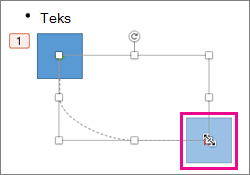
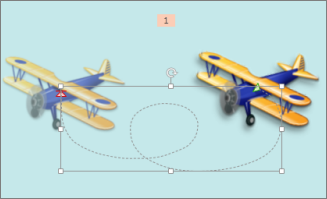
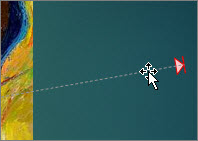
Misalnya, pesawat di sebelah kanan (di bawah) memperlihatkan titik mulai pesawat, dan garis putus-putus antara dua pesawat memperlihatkan jalur yang akan dilalui pesawat itu saat animasi diputar. Gambar transparan di sebelah kiri adalah tempat pesawat akan berakhir saat animasi jalur gerakan selesai.
Tips
Pelanggan Microsoft 365 memiliki opsi hemat waktu untuk efek animasi berbasis gerakan: Morf
Menambahkan jalur gerakan ke objek
Pilih objek yang ingin Anda animasikan.
Pada tab Animasi , pilih Tambahkan Animasi.

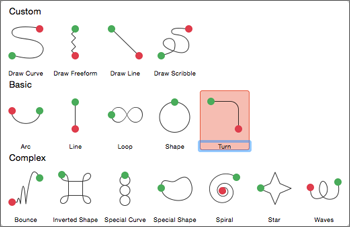
Gulir ke bawah ke Jalur Gerakan, dan pilih salah satu.
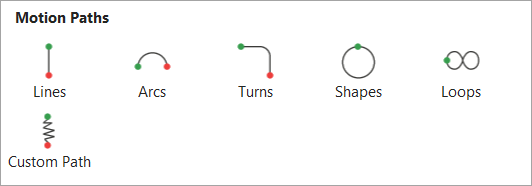
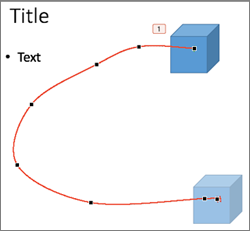
Tips:Jika Anda memilih opsi Jalur Kustom , Anda akan menggambar jalur yang Anda inginkan untuk diambil objek.
Untuk berhenti menggambar jalur kustom, tekan Esc.
Opsi jalur gerakan tingkat lanjut
Jika tidak melihat jalur gerakan yang diinginkan, di bagian bawah galeri, pilih Jalur Gerakan Lainnya....

Pilih animasi untuk melihat pratinjau bagaimana objek akan berpindah di slide Anda.
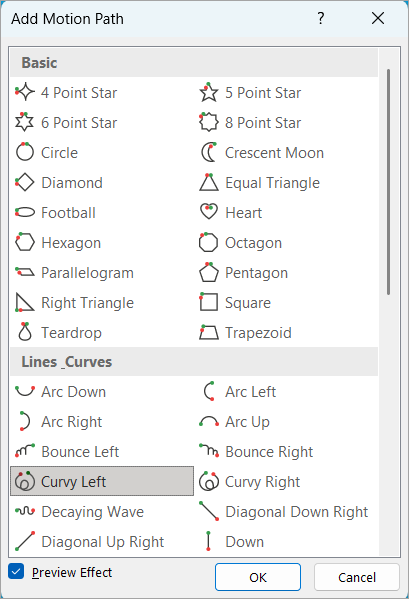
Setelah memilih jalur gerakan yang diinginkan, pilih OK.
Untuk menghapus dan animasi, pada slide, pilih jalur gerakan (garis putus-putus dengan panah), lalu tekan Delete.
Mengedit jalur gerakan
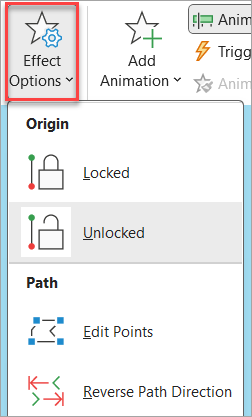
Untuk melakukan hal-hal seperti mengubah arah jalur gerakan, mengedit titik individual jalur gerakan, atau untuk mengunci (buat agar orang lain tidak bisa mengubah animasi) atau membuka kunci animasi, pilih Opsi Efek.
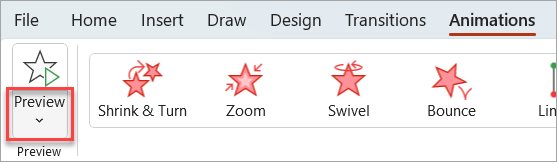
Untuk mempratinjau jalur gerakan, pilih objek di slide, lalu pilihPratinjauAnimasi>.
Tips
Pratinjau terletak di tab Animasi , tepat di bawah tab File di ujung kiri.