
Presentasi PowerPoint berfungsi seperti peragaan slide. Untuk menyampaikan pesan atau cerita, Anda membaginya menjadi slide. Anggap setiap slide sebagai kanvas kosong untuk gambar dan kata-kata yang membantu Anda menceritakan kisah Anda.
Memilih tema
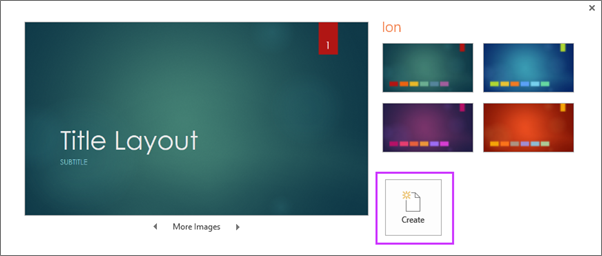
Saat membuka PowerPoint, Anda akan melihat beberapa tema dan templat bawaan. Tema adalah desain slide yang berisi warna, font, dan efek khusus yang sesuai, seperti bayangan, pantulan, dan masih banyak lagi.
- Pada tab File di Pita, pilih Baru, lalu pilih tema.
PowerPoint memperlihatkan pratinjau tema, dengan empat variasi warna untuk dipilih di sisi kanan. - Klik Buat, atau ambil ragam warna, lalu klik Buat.
Baca selengkapnya: Menggunakan atau membuat tema di PowerPoint
Menyisipkan slide baru
- Di tab Beranda, klik bagian bawah Slide Baru, lalu pilih satu tata letak slide.

Baca selengkapnya: Menambah, menata ulang, dan menghapus slide.
Menyimpan presentasi Anda
- Pada tab File, pilih Simpan.
- Pilih atau cari ke folder.
- Dalam kotak Nama file, ketikkan nama presentasi Anda, kemudian pilih Simpan.
Catatan
Jika Anda sering menyimpan file ke folder tertentu, Anda bisa 'menyematkan' jalur sehingga selalu tersedia (seperti yang diperlihatkan di bawah ini).

Tips
Simpan pekerjaan selagi Anda bekerja. Tekan Ctrl+S sering atau simpan file ke OneDrive dan biarkan Simpan Otomatis menanganinya untuk Anda.
Baca selengkapnya: Menyimpan file presentasi Anda
Menambahkan teks
Klik tempat penampung teks, dan mulailah mengetik.

Memformat teks Anda
Pilih teks.
Pilih Format Bentuk, lalu dalam grup Gaya WordArt , Anda bisa melakukan salah satu hal berikut ini:
- Untuk mengubah warna teks Anda, pilih Isian Teks, lalu pilih sebuah warna.
- Untuk mengubah warna kerangka bentuk teks Anda, pilih Kerangka Teks, lalu pilih sebuah warna.
- Untuk menerapkan bayangan, pantulan, cahaya, kemiringan, rotasi 3D, transformasi, pilih Efek Teks, lalu pilih efek yang Anda inginkan.
Baca selengkapnya:
- Mengubah font
- Mengubah warna teks pada slide
- Menambahkan poin atau nomor ke teks
- Memformat teks sebagai superskrip atau subskrip
Menambahkan gambar
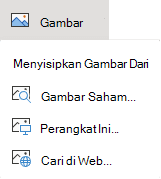
Pada tab Sisipkan , pilih Gambar, lalu lakukan salah satu hal berikut ini:
- Untuk menyisipkan gambar yang disimpan di drive lokal atau server internal, pilih Perangkat Ini, telusuri gambar, lalu pilih Sisipkan.
- (Untuk pelanggan Microsoft 365) Untuk menyisipkan gambar dari pustaka kami, pilih Gambar Saham, telusuri gambar, pilih gambar, lalu pilih Sisipkan.
- Untuk menyisipkan gambar dari web, pilih Gambar Online, dan gunakan kotak pencarian untuk menemukan gambar. Pilih gambar, kemudian klik Sisipkan.

Menambahkan bentuk
Anda bisa menambahkan bentuk untuk menggambarkan slide Anda.
- Pada tab Sisipkan , pilih Bentuk, lalu pilih bentuk dari menu yang muncul.
- Di area slide, klik dan seret untuk menggambar bentuk.
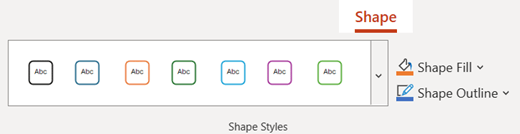
- Pilih tab Format atau Format Bentuk di pita. Buka galeri Gaya Bentuk untuk menambahkan warna dan gaya dengan cepat (termasuk bayangan) ke bentuk yang dipilih.
Menambahkan catatan pembicara
Slide paling baik jika Anda tidak menjejalkan terlalu banyak informasi. Anda bisa menambahkan fakta dan catatan dalam catatan pembicara, dan jadikan rujukan Anda saat menjalankan presentasi.
- Untuk membuka panel catatan, di bagian bawah jendela, klik
 .
. - Klik di dalam panel Catatan di bawah slide tersebut, dan ketikkan catatan Anda.

Baca selengkapnya:
Menyampaikan presentasi Anda
Pada tab Peragaan Slide, lakukan salah satu hal berikut ini:
Untuk memulai presentasi pada slide pertama, di grup Mulai Peragaan Slide, klik Dari Awal.

Jika Anda tidak berada di slide pertama dan ingin memulai dari tempat Anda berada, klik Dari Slide Saat Ini.
Jika Anda ingin menyajikan ke orang yang tidak berada di tempat Anda, klik Sajikan Online untuk menyetel presentasi di web, lalu pilih salah satu opsi berikut:
Keluar dari tampilan Peragaan Slide
Untuk keluar dari tampilan Peragaan Slide kapan saja, pada keyboard, tekan Esc.



Tips untuk membuat presentasi yang efektif
Pertimbangkan tips berikut ini agar audiens Anda tetap tertarik.
Meminimalkan jumlah slide
Untuk mempertahankan pesan yang jelas dan agar audiens Anda tetap memperhatikan dan tertarik, minimalkan jumlah slide dalam presentasi Anda.
Memilih ukuran font yang mudah dikenali
Audiens harus dapat membaca slide Anda dari kejauhan. Secara umum, ukuran font yang lebih kecil dari 30 mungkin terlalu sulit untuk dilihat audiens.
Sederhanakan teks slide Anda
Anda ingin audiens mendengarkan anda menyajikan informasi Anda, bukan membaca layar. Gunakan poin atau kalimat pendek, dan coba pertahankan setiap item ke satu baris.
Beberapa proyektor memotong slide di tepi, sehingga kalimat panjang mungkin dipotong.
Menggunakan visual untuk membantu mengekspresikan pesan Anda
Gambar, bagan, grafik, dan grafik SmartArt menyediakan isyarat visual untuk diingat audiens Anda. Tambahkan seni yang bermakna untuk melengkapi teks dan olahpesan di slide Anda.
Namun, seperti halnya teks, hindari menyertakan terlalu banyak bantuan visual di slide Anda.
Membuat label untuk bagan dan grafik dapat dimengerti
Hanya gunakan teks yang cukup untuk membuat elemen label dalam bagan atau grafik dapat dipahami.
Menerapkan latar belakang slide yang lembut dan konsisten
Pilih templat atau tema yang menarik dan konsisten yang tidak terlalu menarik. Anda tidak ingin latar belakang atau desain dikurangi dari pesan Anda.
Namun, Anda juga ingin memberikan kontras antara warna latar belakang dan warna teks. Tema bawaan di PowerPoint mengatur kontras antara latar belakang terang dengan teks berwarna gelap atau latar belakang gelap dengan teks berwarna terang.
Untuk informasi selengkapnya tentang cara menggunakan tema, lihat Menambahkan warna dan desain ke slide Anda dengan Tema.
Memeriksa ejaan dan tata bahasa
Untuk mendapatkan dan mempertahankan rasa hormat audiens Anda, selalu periksa ejaan dan tata bahasa dalam presentasi Anda.