Saat membuat presentasi, biasanya Anda akan menambahkan slide baru, memindahkan slide, dan menghapus slide yang tidak diperlukan.
Menambahkan slide
- Pilih slide yang diinginkan untuk mengawali slide baru Anda.
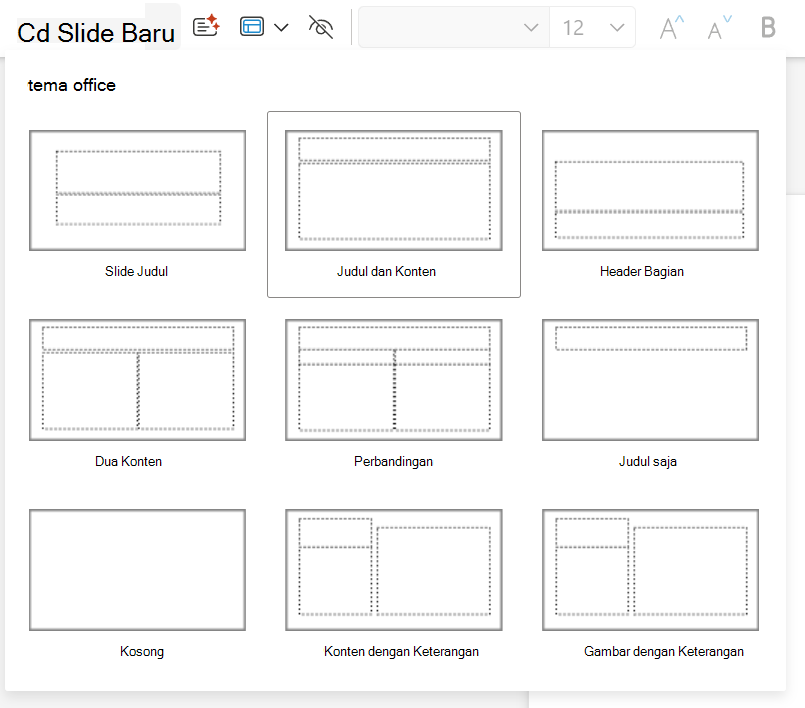
- Pada tab Beranda , pilih panah di samping Slide Baru.
- Pilih tata letak.
- Pilih kotak teks, lalu mulailah mengetik.
Menghapus slide
-
Untuk satu slide:
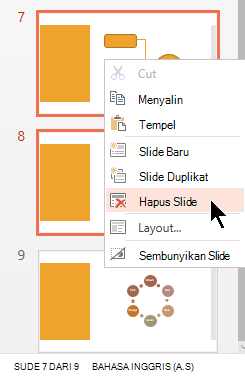
Klik kanan slide di panel gambar mini di sebelah kiri, lalu pilih Hapus Slide. -
Untuk beberapa slide:
Tekan dan tahan Ctrl, dan di panel gambar mini di sebelah kiri, pilih slide. Lepaskan tombol Ctrl. Klik kanan pilihan, lalu pilih Hapus Slide. -
Untuk urutan slide:
Tekan dan tahan Shift, dan di panel gambar mini di sebelah kiri, pilih slide pertama dan terakhir dalam urutan. Lepaskan tombol Shift. Klik kanan pilihan, lalu pilih Hapus Slide.
Menduplikasi slide
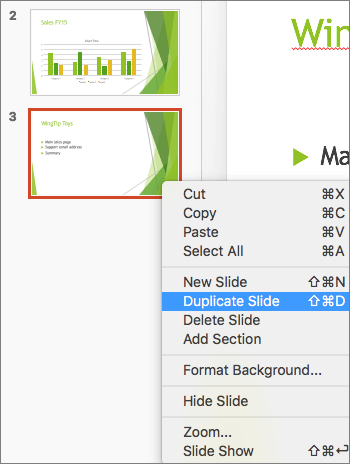
Di panel gambar mini sebelah kiri, klik kanan gambar mini slide yang ingin diduplikasi, kemudian klik Duplikasi Slide. Duplikat akan disisipkan tepat di bawah yang asli.
Menata ulang urutan slide
-
Memindahkan satu slide:
Di panel sebelah kiri, klik gambar mini slide yang ingin Anda pindahkan, lalu seret ke lokasi baru. -
Memindahkan beberapa slide:
Tekan dan tahan Ctrl, dan di panel sebelah kiri, klik setiap slide yang ingin Anda pindahkan. Lepaskan tombol Ctrl, lalu seret slide yang dipilih sebagai satu kelompok ke lokasi baru.
Lihat Juga
Menggunakan tampilan slide vertikal (potret) untuk presentasi Anda