Di PowerPoint, Anda bisa mengubah satu efek animasi yang diterapkan ke objek untuk objek lainnya, mengubah pengaturan untuk animasi, atau menghapus animasi dari objek.
Mengubah efek animasi
- Pilih objek dengan efek animasi yang ingin diubah.
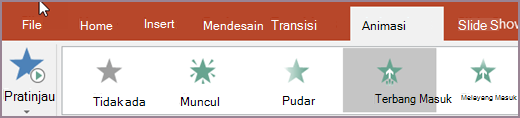
- Di tab Animasi, pilih animasi baru yang Anda inginkan.
Menghapus satu efek animasi
Anda dapat menghapus efek animasi yang sebelumnya telah diterapkan pada teks atau objek (seperti gambar, bentuk, grafik SmartArt, dsb.).
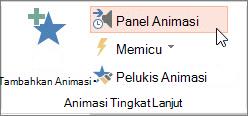
Pada tab Animasi , pilih Panel Animasi.
Pada slide, pilih objek animasi yang ingin Anda hapus efeknya.
Tips
Semua efek yang diterapkan pada objek tersebut disorot dalam Panel Animasi.
Di Panel Animasi, pilih efek yang ingin Anda hapus, pilih panah bawah, lalu pilih Hapus.

Menghapus lebih dari satu atau semua efek animasi
- Untuk menghapus lebih dari satu efek animasi dari teks atau objek, di Panel Animasi, tekan Ctrl, pilih setiap efek animasi yang ingin Anda hapus, lalu tekan Delete.
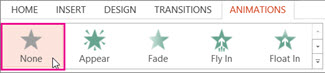
- Untuk menghapus semua efek animasi dari teks atau objek, pilih objek yang ingin Anda hentikan animasinya. Lalu, pada tab Animasi , di galeri efek animasi, pilih Tidak Ada.
Menonaktifkan semua animasi dalam presentasi
Meskipun Anda tidak dapat menghapus semua animasi sekaligus dari seluruh presentasi (animasi harus dihapus dari setiap objek secara individu, seperti yang diuraikan di atas), Anda dapat menonaktifkan semua animasi dalam presentasi.
- Pada tab Peragaan Slide , pilih Siapkan Peragaan Slide.
- Di bawah Perlihatkan opsi, pilih Perlihatkan tanpa animasi.
Lihat juga
Menganimasikan teks atau objek
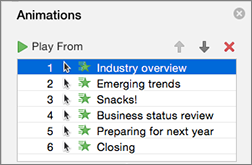
Untuk mengubah atau menghapus efek animasi yang telah Anda buat, pilih slide yang Diinginkan, pilih tab Animasi , lalu gunakan panel Animasi di sebelah kanan untuk mengedit atau menyusun ulang efek.
Tips
Jika Anda tidak melihat panel Animasi, pastikan Anda berada dalam tampilan Normal, lalu pilih Panel Animasi pada tab Animasi .

Di panel Animasi, Anda bisa melakukan salah satu hal berikut:
Memindahkan atau menghapus animasi Pilih efek di panel Animasi . Di bagian atas panel, pilih tombol panah untuk mengubah urutan animasi Anda, atau pilih X merah untuk menghapus animasi.
Untuk menghapus semua animasi dari slide sekaligus, pilih item pertama dalam daftar, tekan dan tahan tombol SHIFT saat Anda memilih item terakhir dalam daftar, lalu pilih X berwarna merah.

Mengubah ke animasi lain Pilih efek di panel Animasi , dan pilih efek berbeda di pita pada tab Animasi .
Menambahkan animasi lain ke objek yang sama Pilih teks atau objek di slide terlebih dahulu (bukan di panel Animasi ), lalu pilih efek tambahan yang ingin Diterapkan.
Mengubah properti efek Pilih efek di panel Animasi dan buat perubahan yang Anda inginkan di bawah Opsi Efek.
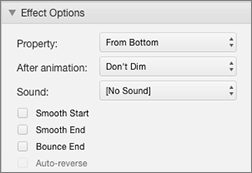
Pengaturan yang tersedia di sini bergantung pada tipe animasi yang dipilih. Contoh ini memperlihatkan opsi untuk animasi Terbang Masuk.
Mengubah pengaturan waktu efek Pilih efek di panel Animasi dan buat perubahan yang Anda inginkan di bawah Pengaturan Waktu. Opsi menyertakan cara animasi dipicu, berapa lama animasi berlangsung, dan apakah Anda ingin menunda mulai atau mengulanginya.
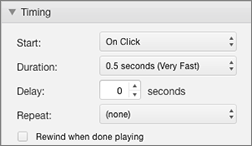
Untuk animasi yang lebih panjang mungkin dipicu kembali selama presentasi, Anda bisa memilih Putar balik setelah selesai diputar agar sedikit dipercepat untuk pemutaran kedua kalinya.
Jika Anda ingin menonaktifkan animasi dari seluruh presentasi, pilih tab Peragaan Slide , pilih Siapkan Peragaan Slide, lalu pilih Perlihatkan tanpa animasi.
Lihat juga
Menerapkan beberapa efek animasi ke satu objek
Menambahkan efek animasi jalur gerakan
Menganimasikan atau membuat kata muncul satu baris dalam satu waktu
Menganimasikan poin bullet satu per satu
Menambahkan, mengedit, atau menghapus transisi antar slide
Mengubah efek animasi
- Pilih objek dengan efek animasi yang ingin diubah.
- Di tab Animasi, pilih animasi baru yang Anda inginkan.

Menghapus satu efek animasi
Anda dapat menghapus efek animasi yang sebelumnya telah diterapkan pada teks atau objek (seperti gambar, bentuk, grafik SmartArt, dsb.).
Pada tab Animasi, pilih Panel Animasi .
.
Pada slide, pilih objek animasi yang ingin Anda hapus efeknya.
Tips
Semua efek yang diterapkan pada objek tersebut disorot di panel Animasi.
Di panel Animasi , pilih efek yang ingin Anda hapus. Lalu, pada efek tersebut, pilih  Hapus.
Menghapus lebih dari satu efek animasi sekaligus
- Pada tab Animasi, pilih Panel Animasi.
- Di panel Animasi , pilih beberapa efek yang ingin Anda hapus: Tekan dan tahan Ctrl saat Anda memilih setiap efek animasi secara bergantian.
- Di bagian atas panel, pilih Hapus.
Tips
Untuk menghapus semua efek animasi dari satu objek sekaligus, Anda bisa memilih objek, lalu pada tab Animasi , buka galeri Animasi dan pilih Tidak Ada.
