
Dengan mengedit master slide untuk presentasi, Anda dapat mengubah pemformatan footer (seperti warna, ukuran, dan gaya font) di semua slide sekaligus.
Mengubah semua footer dalam presentasi
Untuk mengubah font dalam footer, lakukan hal berikut:
- Pada tab Tampilan, klik Master Slide.
- Di bagian atas panel gambar mini, klik master slide untuk memilihnya.
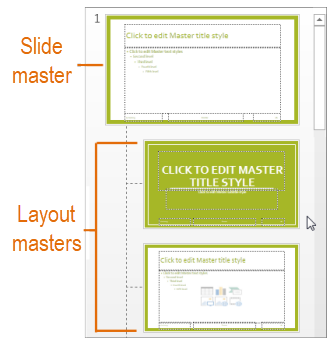
- Soroti semua elemen footer (seperti tanggal, teks footer, atau nomor slide) di master slide, lalu pada tab Beranda, pilih pemformatan font yang diinginkan dalam grup Font dan Paragraf.

Penting:Untuk memastikan bahwa footer yang direvisi muncul di slide Anda, pada menu Sisipkan , klik Header dan Footer. Lalu, pada tab Slide, pilih setiap elemen footer yang ingin dimunculkan pada slide, termasuk Tanggal dan waktu, Nomor slide, dan Footer. Ketika kembali ke tampilan Normal, perubahan footer akan muncul di setiap elemen footer yang telah dipilih.
Mengubah footer untuk tata letak tertentu atau satu slide
- Anda dapat mengubah pemformatan font footer pada masing-masing tata letak halaman dalam tampilan Slide Induk dengan memilih tata letak induk di langkah 2 dan mengedit gaya pada tab Beranda.
- Anda dapat mengubah pemformatan font footer pada masing-masing slide dengan memilih teks footer dalam tampilan Normal dan mengedit gaya pada tab Beranda.