
Anda bisa menggunakan tab Master Makalah untuk mengedit tampilan makalah presentasi, termasuk tata letak, header dan footer, dan latar belakang. Perubahan yang dibuat di master makalah muncul di semua halaman makalah yang dicetak.
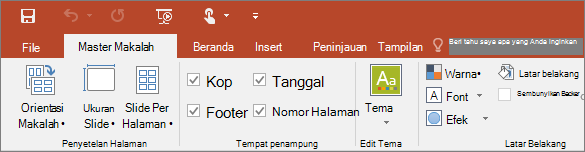
Untuk melihat opsi makalah, klik tab Tampilan, lalu klik Master Makalah dalam grup Tampilan Master.

Langkah ini membuka tampilan Master Makalah.
Mengubah tata letak
Dalam grup Pengaturan Halaman, Anda dapat menentukan jumlah dan tata letak slide untuk dicetak di setiap halaman, mengubah orientasi makalah, dan mengatur ukuran slide. Anda dapat menggunakan pengaturan di ketiga menu, Orientasi Makalah, Ukuran Slide, dan Slide Tiap Halaman, untuk mengustomisasi tata letak sesuai keinginan.

Mengatur slide per halaman
Pilih Slide Per Halaman.

Pilih opsi tata letak dari gambar mini.
Tips
Opsi 3 Slide menyertakan baris yang dapat digunakan audiens untuk mencatat.
Mengatur orientasi
- Pilih Orientasi Makalah lalu pilih Potret atau Lanskap.

Mengatur ukuran slide
Klik Ukuran Slide lalu pilih salah satu opsi.

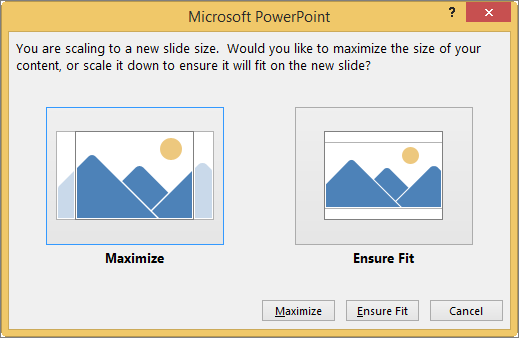
Ketika PowerPoint tidak dapat menskalakan konten Anda secara otomatis, PowerPoint akan meminta Anda dengan pesan. Pilih Maksimalkan untuk memperbesar ukuran konten slide jika Anda ingin menyesuaikan ke ukuran slide yang lebih besar. (Memilih opsi ini dapat mengakibatkan konten Anda tidak pas di slide.) Pilih Pastikan Pas untuk mengurangi ukuran konten Anda. (Ini bisa membuat konten Anda tampak lebih kecil, tetapi Anda akan bisa melihat semua konten di slide Anda.)
Tips
- Untuk mengatur ukuran kustom, termasuk lebar, tinggi, penomoran slide, dan orientasi slide dan catatan, pilih Ukuran Slide Kustom pada menu Ukuran Slide .
- Untuk memastikan bahwa slide dicetak sesuai keinginan Anda, pratinjau makalah sebelum mencetak.
Mengubah header dan footer
Anda dapat menyesuaikan header dan footer dalam grup Placeholder. Secara default, placeholder muncul di sudut atas dan bawah halaman Master Makalah.

Klik di placeholder teks (Header, Footer, Tanggal, atau Nomor Halaman) untuk membuat perubahan. Anda dapat melakukan:
- Mengedit atau menambahkan konten di tempat penampung teks: Selain perubahan teks, Anda bisa menggunakan perintah di tab Sisipkan untuk menambahkan grafik atau tipe konten lain.
- Memformat bentuk dan tampilan teks: Pilih teks dan gunakan opsi di tab Format untuk mengubahnya.
- Mengubah placeholder teks: Seret placeholder teks untuk memindahkannya, dan gunakan gagang pengatur ukuran kotak teks untuk mengubah ukurannya.
- Aktifkan atau nonaktifkan placeholder: Kosongkan kotak centang placeholder (Header, Tanggal, Footer, atau Nomor Halaman) yang ingin Anda nonaktifkan.
Mengubah latar belakang
Anda dapat mengubah latar belakang makalah (tetapi bukan latar belakang slide) di grup Latar Belakang. Anda juga dapat langsung mengubah font untuk semua teks makalah sekaligus, dan dapat juga menerapkan batas khusus dan efek visual.
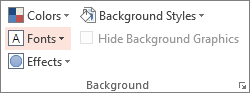
Warna: Pilih tema warna untuk latar belakang makalah Anda. Anda mungkin perlu mengeklik Gaya Latar Belakang dan memilih sebuah opsi untuk melihat apakah langkah ini telah diterapkan.
Gaya Latar Belakang: Pilih opsi gaya dari daftar. Warna yang ditampilkan tergantung pada pilihan di daftar Warna.
Tips
Klik Format Latar Belakang di bagian bawah daftar Gaya Latar Belakang untuk membuka panel Format dan memilih dari opsi latar belakang lainnya, seperti pengaturan isian tingkat lanjut, efek artistik, dan pengaturan warna dan gambar.
Font: Pilih font dari daftar untuk diterapkan dengan cepat ke semua header dan footer.
Efek: Pilih efek dari daftar untuk menerapkan efek tema, dengan fitur yang menyertakan bayangan, pantulan, baris, isian, dan lainnya.
Mempratinjau makalah Anda
Untuk mempratinjau bagaimana tampilan makalah Anda saat dicetak:
- PilihCetakFile>.
- Masuk ke Pengaturan>Slide Halaman Penuh, lalu di bawah Makalah, pilih tata letak yang Anda inginkan dan lihat panel pratinjau. Pilih Esc (atau pilih tab File ) untuk kembali ke tampilan sebelumnya.
Untuk informasi selengkapnya tentang bekerja dengan makalah PowerPoint, lihat: