
PowerPoint untuk web secara otomatis menyimpan pekerjaan Anda ke OneDrive, di awan.
(Operasi semacam ini di Microsoft 365 sering disebut Simpan Sebagai, tetapi di Microsoft 365 untuk aplikasi web, Simpan Salinan atau Unduh Sebagai.)
Untuk menyimpan ke lokasi lain (seperti komputer Anda atau drive JEMPOL USB), atau untuk menyimpan salinan, klik judul prosedur di bawah ini dan ikuti langkah-langkahnya.
Pilih judul di bawah ini untuk membukanya dan baca instruksi mendetailnya.
Menyimpan salinan presentasi ke komputer Anda
Pada tab File di Pita, pilih Buat salinan, lalu, pada panel opsi yang muncul di sebelah kanan, pilih Unduh Salinan.

Kotak dialog mengonfirmasi bahwa salinan sudah siap diunduh ke komputer Anda. Pilih Unduh untuk melanjutkan.

Secara default, file disalin ke folder Unduhan di PC Anda:
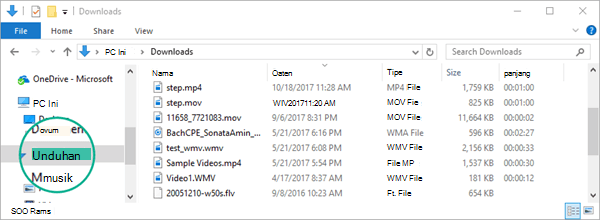
Browser Anda membantu Anda menyelesaikan pengunduhan file ke komputer Anda. Bagaimana tampilannya, tepatnya, bergantung pada browser mana yang Anda gunakan.
Menyimpan salinan presentasi ke OneDrive untuk kantor atau sekolah atau SharePoint
Fitur ini hanya tersedia untuk orang-orang yang memiliki akun kerja atau sekolah Microsoft 365.
(Fitur ini tidak tersedia jika Anda menggunakan Internet Explorer versi 7.)
Pada tab File di pita, pilih Simpan Salinan.
Pada panel Simpan Salinan yang terbuka, pilih Simpan Salinan.

Lokasi "simpan" default adalah folder saat ini tempat presentasi asli disimpan. Jika Anda menerima lokasi tersebut, Anda harus mengubah nama yang ditentukan dalam kotak Nama .
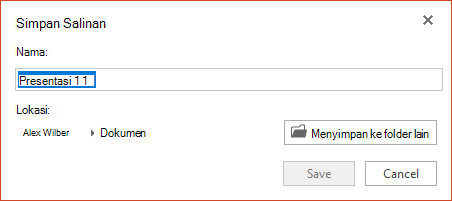
Jika Anda ingin menyimpan file di lokasi lain, perubahan nama tidak diperlukan. Pilih Simpan ke folder lain untuk mengubah folder tempat file akan disimpan.
Dalam kotak dialog navigasi folder, temukan folder yang Anda inginkan, lalu pilih Simpan.

|
Beberapa layanan online non-Microsoft, seperti Dropbox, tidak menawarkan opsi Simpan yang sama seperti microsoft 365 untuk web. Jika Anda tidak melihat salah satu opsi yang dijelaskan di sini, itu karena sistem penyimpanan online Anda tidak memperbolehkannya. |
|---|