
Transisi Morph memungkinkan Anda untuk menganimasikan gerakan yang lancar dari satu slide ke yang berikutnya.
Anda bisa menerapkan transisi Morf ke slide untuk membuat tampilan gerakan dalam berbagai hal—teks, bentuk, gambar, grafik SmartArt, dan WordArt. Namun, bagan tidak memiliki morf.
Catatan
Morf tersedia jika Anda memiliki langganan Microsoft 365 atau menggunakan office versi mandiri yang lebih baru. Bagi pelanggan Microsoft 365 yang menggunakan PowerPoint untuk web, Morf tersedia saat Anda menggunakan file yang disimpan di OneDrive untuk kantor atau sekolah atau SharePoint di Microsoft 365.
Cara menyiapkan transisi Morf
Untuk menggunakan transisi Morf secara efektif, Anda harus memiliki dua slide dengan setidaknya satu objek yang sama—cara term mudah adalah dengan menduplikasi slide lalu memindahkan objek di slide kedua ke tempat lain atau menyalin dan menempelkan objek dari satu slide dan menambahkannya ke slide berikutnya. Lalu, terapkan transisi Morph ke slide kedua untuk melihat apa yang bisa dilakukan Morph untuk menganimasikan dan memindahkan objek secara otomatis. Berikut caranya:
Dalam panel Gambar Mini di sebelah kiri, klik slide yang ingin diterapkan transisi, yaitu slide kedua yang telah ditambahkan objek, gambar, atau kata-kata yang akan diberi efek morf.
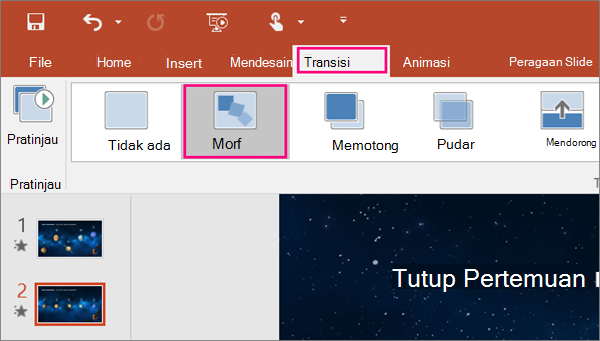
Pada tab Transisi, pilih Morf.
Catatan
Di PowerPoint untuk Android, pilihTransisi Efek>Transisi>Morf.
PilihOpsi EfekTransisi> untuk memilih cara transisi Morf berfungsi sesuai keinginan Anda.
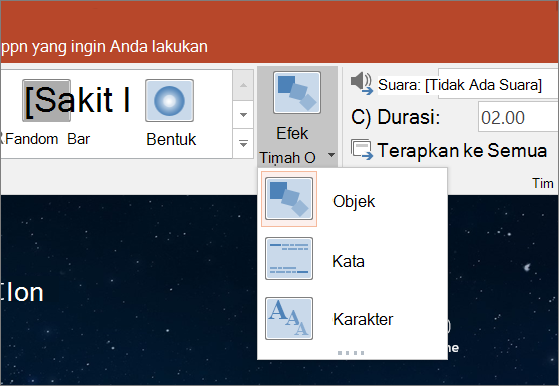
Anda bisa memindahkan objek pada slide, mengubah warna, memindahkan kata dan karakter ke area sekitar, dan banyak lagi.Klik Pratinjau untuk melihat cara kerja transisi Morph.

Berikut contoh bagaimana transisi Morph dapat menganimasikan objek di seluruh slide dengan mulus.
Berikut adalah slide aslinya:
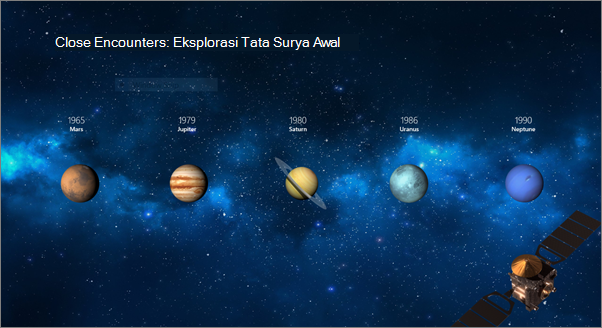
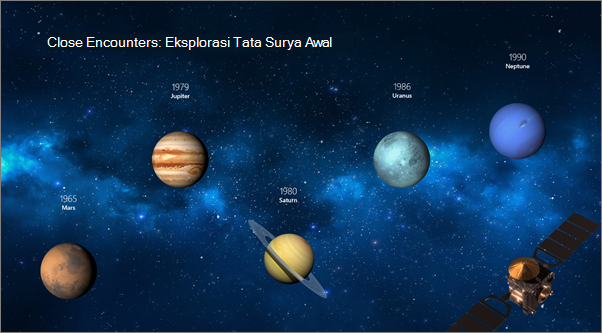
Ini slide kedua dengan objek yang sama setelah transisi Morph diterapkan. Planet-planet dapat berpindah tanpa memerlukan jalur gerakan atau animasi individual yang diterapkan.
Persyaratan
Lihat tabel berikut ini untuk menentukan apa yang bisa Anda lakukan dengan Morf. Kami mendorong Anda untuk mendapatkan langganan Microsoft 365 agar tetap mendapatkan informasi terbaru dengan fitur Microsoft 365 terbaru, termasuk Morf.
| Versi PowerPoint | Yang dapat Anda lakukan dengan Morf |
|---|---|
|
PowerPoint untuk Office 365, versi 1511 atau yang lebih baru PowerPoint untuk Office 365 untuk Mac, versi 15.19 atau yang lebih baru |
Membuat dan memutar transisi Morf |
| PowerPoint 2021 PowerPoint 2021 untuk Mac |
Membuat dan memutar transisi Morf |
| PowerPoint 2019 |
Membuat dan memutar transisi Morf |
| PowerPoint 2016, diinstal dengan Klik-untuk-Menjalankan1 Versi 1511 (Build 16.0.4358.1000) atau yang lebih baru |
Memutar Transisi Morf |
| PowerPoint 2016, diinstal dengan Microsoft Installer1 (MSI) Build 16.0.4358.1000 atau yang lebih baru, dengan pembaruan Microsoft 365terinstal 2 |
Memutar Transisi Morf |
| PowerPoint di web | Membuat dan memutar transisi Morf |
| PowerPoint untuk Android PowerPoint untuk iOS PowerPoint Mobile untuk Windows |
Membuat dan memutar transisi Morf Langganan Microsoft 365 diperlukan untuk membuat Morf di aplikasi seluler ini. |
1 Lihat Apakah Office saya berbasis Klik-untuk-Menjalankan atau MSI? di bawah ini.
2 Pembaruan Microsoft 365 berikut ini harus diinstal. Tanpa mereka, PowerPoint 2016 tidak dapat memutar transisi Morf, dan sebaliknya memainkan transisi Pudar.
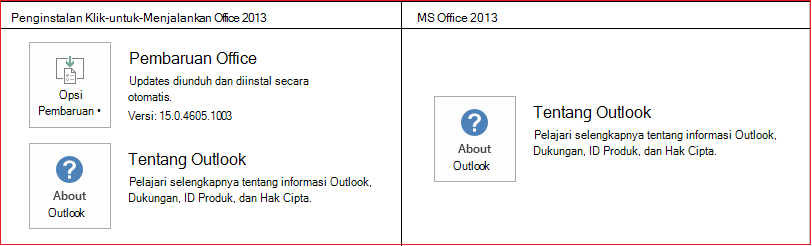
Apakah Office saya berbasis MSI atau Klik-untuk-Menjalankan?
Buka salah satu aplikasi Office, seperti Outlook atau Word.
Masuk keAkunFile> atau Akun Office.
Jika melihat item "Opsi Pembaruan", Anda memiliki penginstalan Klik-untuk-Menjalankan. Jika tidak melihat item "Opsi Pembaruan", Anda memiliki penginstalan berbasis MSI.
Jika pernah menggunakan Magic Move di Keynote, Anda akan merasa bahwa Morf dapat melakukan hal yang sama.
Lihat Juga
Menambahkan, mengubah, atau menghapus transisi antar slide
Membuat dan memutar transisi Morf di PowerPoint untuk web
Menggunakan transisi Morf dalam PowerPoint untuk Android
Menggunakan transisi Morf di PowerPoint untuk Mac, iPad, dan iPhone