Saat menyimpan presentasi ke OneDrive atau SharePoint di Microsoft 365, Anda dapat mengerjakannya secara bersamaan dengan kolega.
Berbagi file Anda dengan orang lain
Untuk mengundang orang lain mengakses file PowerPoint Anda dan berkolaborasi, lakukan langkah-langkah berikut:
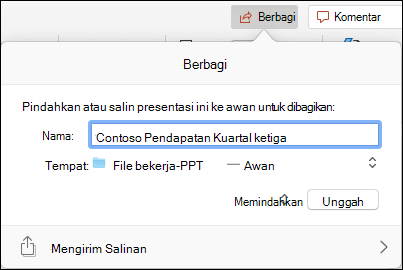
Dengan presentasi terbuka, pilih tombol Bagikan di sudut kanan atas pita. Jika belum menyimpan presentasi ke OneDrive atau SharePoint di Microsoft 365, pesan akan mengarahkan Anda untuk melakukannya.
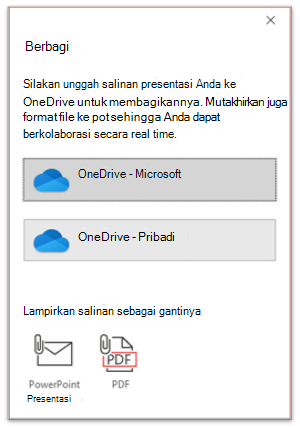
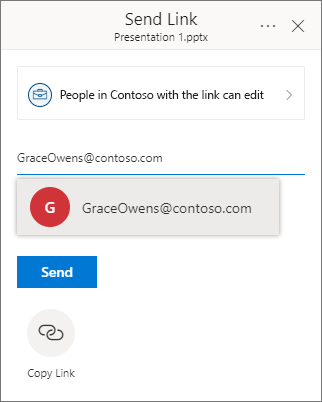
(Anda juga dapat membagikan salinan file melalui panel ini.)Kotak dialog Bagikan meminta Anda mengundang satu atau beberapa penerima untuk mengakses presentasi untuk kolaborasi. Untuk setiap penerima, masukkan alamat email mereka. Jika Anda memilikinya di kontak Anda, cukup masukkan nama mereka.
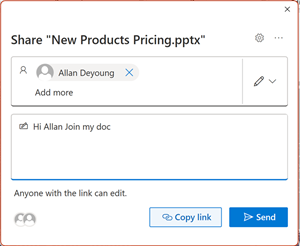
Gunakan daftar turun bawah untuk menunjukkan apakah penerima dapat mengedit file atau hanya dapat menampilkan file. Tambahkan catatan secara opsional.
Untuk melanjutkan, pilih Kirim.
Catatan
Kotak dialog Bagikan menawarkan opsi alternatif: Gunakan tombol Salin tautan dan bagikan tautan. Siapa pun yang memiliki tautan dapat mengakses dokumen dengan izin default.
Kolaborasi
Saat orang lain bergabung dalam mengerjakan dokumen bersama, Anda dapat melihat bukti kehadiran dan aktivitas mereka.
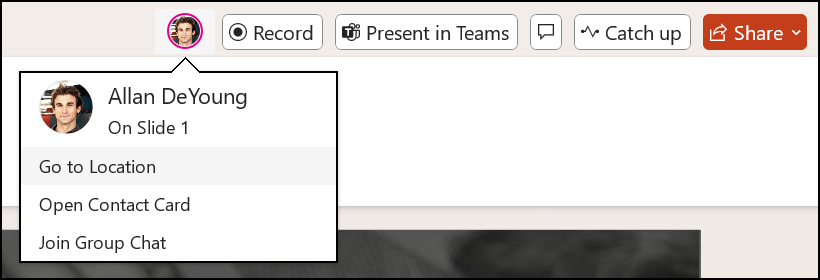
Dengan presentasi yang terbuka, perhatikan indikasi kolaborasi. Saat seseorang menampilkan atau mengubah presentasi, gambar mini mereka (gambar atau inisial) akan muncul di sudut kanan atas pita.
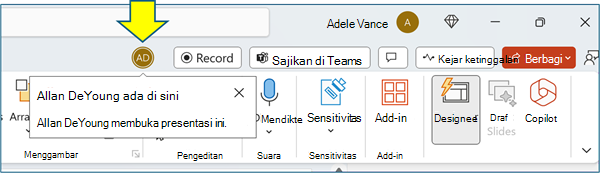
Untuk mengaktifkan tampilan otomatis nama lengkap (misalnya untuk tujuan Aksesibilitas) masuk ke Opsi File > Tingkat > Lanjut > Tampilkan > bendera kehadiran untuk item yang dipilih
Untuk mengetahui siapa yang sedang mengerjakan slide, arahkan mouse ke atas ikon identitas yang muncul di slide di panel gambar mini.
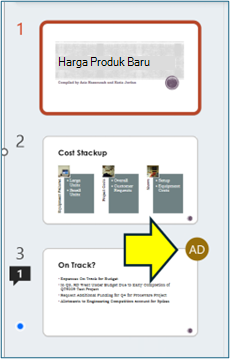
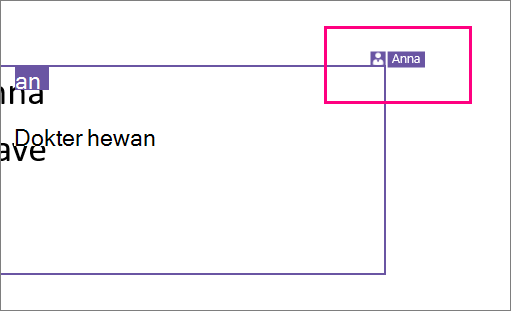
Indikasi pada gambar miniPilih gambar mini untuk menampilkan slide penuh yang memperlihatkan batas di sekitar area yang terpengaruh di slide tersebut.
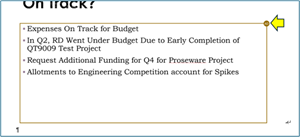
Indikasi pada slide drafSetelah selesai bekerja, cukup simpan file Anda. Jika tidak ada konflik dalam revisi, maka akan digabungkan secara otomatis.
Meninjau perubahan dan mengatasi konflik
Ketika menutup/keluar dari file presentasi PowerPoint bersama, Anda dapat meninjau perubahan terbaru dan menyelesaikan setiap perbedaan di seluruh pengeditan tim.
Tinjau semua perubahan
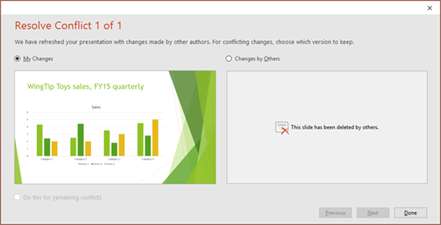
Setelah menyimpan file, semua perubahan yang tidak berkonflik secara otomatis digabungkan ke presentasi Anda. Anda bisa melihat ini di tampilan Perubahan Saya .
Pilih Perubahan Saya atau Perubahan oleh Orang Lain.
Jika terdapat beberapa konflik untuk diatasi, lakukan hal berikut:
Pilih Berikutnya untuk tetap mengatasi konflik. Pilih Sebelumnya untuk mengunjungi kembali konflik yang sebelumnya.
Jika Anda ingin memilih kumpulan perubahan yang sama untuk semua konflik yang tersisa, pilih kotak centang Lakukan ini untuk konflik yang tersisa.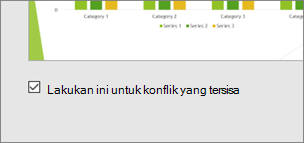
Setelah selesai mengatasi konflik, pilih Selesai.
Detail selengkapnya tentang perubahan yang berkonflik
Ketika ada perubahan yang berkonflik, Anda akan melihat perbandingan visual antara perubahan Anda dan perubahan yang berkonflik dari salah satu rekan kerja Anda. Hanya perubahan yang berkonflik langsung dengan perubahan Anda yang akan muncul dalam perbandingan. Lanjutkan menelusuri layar Atasi Konflik untuk memilih perubahan yang akan disimpan.
Berkomunikasi dalam file bersama melalui Komentar, Tugas, dan Obrolan
Selain melihat revisi slide satu sama lain secara real time, PowerPoint memungkinkan berbagai interaksi tim dalam file presentasi.
Komentar. Untuk membuat, menampilkan, atau merespons komentar, gunakan ikon Komentar .
Anda dapat membalas, mengatasi, atau menandai komentar sebagai selesai. Untuk mempelajari selengkapnya, lihat Menambahkan komentar.
Tugas. Tugas adalah jenis Komentar khusus yang bisa ditetapkan dan dilacak ke penutupan. Untuk mempelajari selengkapnya, lihat menambahkan Tugas.
Chat. (Hanya Microsoft 365) Anda dapat langsung mengobrol dengan orang lain yang sedang mengerjakan presentasi yang disimpan di OneDrive untuk kantor atau sekolah atau SharePoint di Microsoft 365.
- Pada toolbar, di ujung kanan, klik ikon (gambar atau inisial) rekan kerja yang saat ini sedang mengerjakan file.
- Pada menu yang muncul, pilih Bergabung dalam Obrolan Grup.
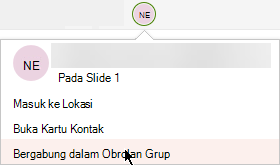
- Gunakan jendela obrolan untuk berinteraksi dengan semua orang yang saat ini berada dalam file.
Catatan
Jika kemudian orang lain membuka file untuk mengeditnya, mereka juga dapat bergabung dalam obrolan. Namun, mereka hanya akan melihat pesan baru dari waktu itu ke depan, bukan riwayat obrolan.
Pemberitahuan saat membuka kembali file yang diubah
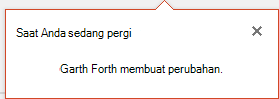
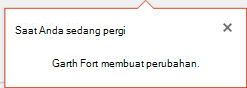
Saat Anda membuka kembali presentasi bersama setelah orang lain membuat perubahan, PowerPoint untuk Microsoft 365 memberi tahu Anda tentang hal ini. Pesan banner menunjukkan siapa yang membuat perubahan saat Anda tidak di tempat.
Melihat revisi terbaru orang lain
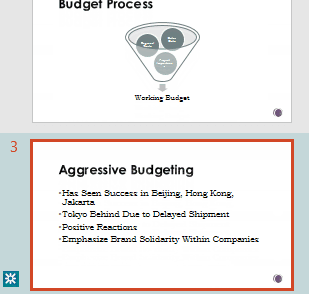
Setiap slide yang berisi revisi kolaborator akan memiliki titik biru di margin panel gambar mininya. Perhatikan titik indikator kolaborasi pada gambar mini slide.
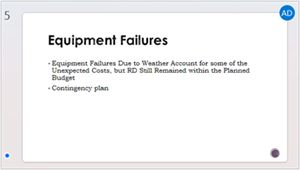
Pilih gambar mini untuk membuka slide ukuran penuh.
Dalam slide yang ditampilkan, lihat bagian yang diubah yang ditunjukkan oleh kerangka. Area yang direvisi ditunjukkan dengan persegi panjang berwarna.
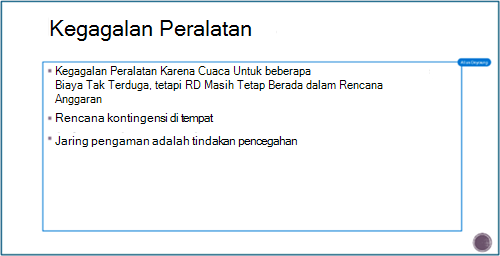
Catatan
Slide yang baru saja direvisi disorot, tetapi semua revisi mungkin tidak ditunjukkan pada slide. Tipe revisi yang tidak diindikasikan termasuk perubahan panel catatan, penghapusan bentuk, penambahan komentar, dan perubahan animasi.
Mengakses versi presentasi sebelumnya
Saat Anda mengerjakan file yang disimpan melalui OneDrive dan OneDrive untuk kantor atau sekolah, Office mempertahankan versi sebelumnya. Untuk file tertentu, Anda dapat menampilkan daftar versi sebelumnya dan memulihkan versi sebelumnya secara opsional.
Menampilkan daftar versi sebelumnya
Dengan file yang terbuka, lakukan langkah-langkah berikut:
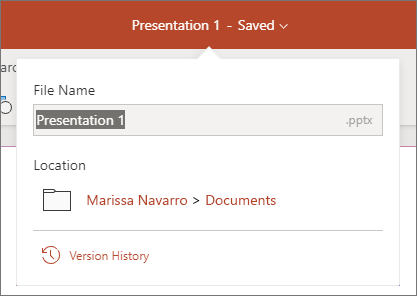
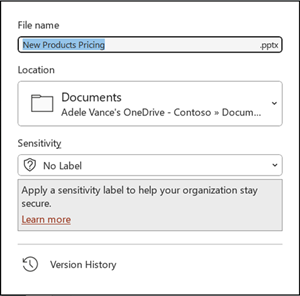
Pilih nama file di bilah judul jendela aplikasi.
Pilih Riwayat Versi.
Menampilkan daftar versi sebelumnya.
Membuka versi sebelumnya
- Di panel Riwayat Versi , pilih versi sebelumnya.
- Pilih Buka versi.
- Menampilkan salinan baca-saja kini ditampilkan dalam jendela terpisah.
Informasi selengkapnya tentang penyorotan revisi
Beberapa faktor dapat memengaruhi sejauh mana penyorotan revisi terjadi.
Penyorotan revisi berfungsi pada dokumen bersama yang disimpan di OneDrive dan SharePoint.
Perubahan tidak disorot jika file dienkripsi atau diproteksi kata sandi.
Perubahan tidak disorot jika file dalam format .odp atau format powerPoint yang lebih lama .ppt atau .pps.
Perubahan hanya disorot saat orang yang melakukan perubahan menggunakan PowerPoint untuk web, atau PowerPoint untuk Microsoft 365. (Lebih spesifik lagi, setidaknya versi 1707 Saluran Saat Ini atau versi 1803 dari Semi-Annual Saluran Perusahaan). Berikut adalah tautan untuk Menemukan versi Office Anda.
Perubahan tidak disorot jika data revisi telah dinonaktifkan untuk dokumen di Opsi Privasi Pusat Kepercayaan.
Opsi privasi TIDAK diaktifkan
Jika opsi privasi tidak diaktifkan, presentasi akan menyimpan nama pengguna dan waktu pengeditan terbaru pada objek. Jika diperlukan, Anda dapat menghapus informasi tersebut melalui Pemeriksa Dokumen. Pelajari caranya dalam artikel ini: Menghapus data dan informasi pribadi tersembunyi dengan memeriksa dokumen, presentasi, atau buku kerja.
Opsi privasi DIAKTIFKAN
Jika opsi privasi diaktifkan, penyorotan revisi akan dinonaktifkan. Dengan demikian, tidak ada penyimpanan data terkait orang (nama pengguna dan pengaturan waktu akses terbaru mereka.)
Tempat data disimpan
Untuk memungkinkan penyorotan revisi, data tentang status slide individu yang sudah dibaca/belum dibaca disimpan secara terpisah oleh PowerPoint. Jika data disimpan bergantung pada versi dan saluran PowerPoint mana yang digunakan.
Catatan
Kami sedang dalam proses pergeseran untuk menyimpan data tersebut dalam layanan Microsoft online yang dirancang untuk menyimpan pengaturan pengguna.
Tabel ini mencantumkan versi PowerPoint dan tempat setiap tabel menyimpan data status baca/belum dibaca khusus untuk setiap orang yang membuka file. Gunakan tautan ini untuk Menemukan versi Office Anda.
| Untuk aplikasi PowerPoint ini | Untuk nomor versi ini (atau yang lebih baru) | Status data yang sudah dibaca/belum dibaca disimpan di sini |
|---|---|---|
| PowerPoint untuk Microsoft 365 di Saluran Saat Ini | antara 1707 dan 1710 | Di disk PC, pada jalur: %appdata%\Microsoft\PowerPoint\SlideViewState Lokasi ini dilindungi oleh folder Pengguna Windows; jika menginginkannya, Anda dapat menghapus file yang merekam status dibaca/belum dibaca secara manual. |
| PowerPoint untuk Microsoft 365 di Saluran Saat Ini | 1711 | Layanan Online Microsoft |
| PowerPoint untuk Microsoft 365 di Saluran Perusahaan Semi-Annual | 1803 | Layanan Online Microsoft |
| PowerPoint untuk Microsoft 365 untuk Mac | 16.11 | Layanan Online Microsoft |
| PowerPoint untuk Android | 16.0.9001.2077 | Layanan Online Microsoft |
| PowerPoint untuk iOS | 2.9.108.0 | Layanan Online Microsoft |
| PowerPoint Mobile | 17.8827 | Layanan Online Microsoft |
Apakah Anda melewatkan Pustaka Slide?
Jika Anda ingin melihat Pustaka Slide di PowerPoint, silakan kirimkan umpan balik Anda kepada kami. Lihat Bagaimana cara memberikan umpan balik di Microsoft 365. Masukan Anda akan membantu kami memprioritaskan fitur mana yang akan disertakan dalam pembaruan mendatang.