
Selain teks, Anda dapat menyertakan gambar, video, tautan, dokumen, tag, dan sebutan dalam postingan umpan berita.
Catatan
Organisasi Anda mungkin mengustomisasi atau membatasi beberapa fitur yang diuraikan di artikel ini.
Apa yang ingin Anda lakukan?
- Menyertakan tautan ke halaman situs web dalam postingan
- Menyematkan video dalam postingan
- Menyertakan link ke dokumen SharePoint dalam postingan
- Sertakan sebutan dalam postingan
- Menyertakan tag dalam postingan
- Menyertakan gambar dalam postingan
Menyertakan tautan ke halaman situs web dalam postingan
Anda bisa menyertakan link ke halaman Situs Web dalam postingan. Anda bisa menampilkan alamat web situs, atau mengganti alamat Web dengan teks yang Anda inginkan.
- Salin alamat web link yang Anda inginkan.
- Klik di kotak teks tempat Anda ingin menyisipkan link.
Misalnya, Biasanya Anda akan menempatkan link dalam teks pesan:

- Tempelkan di alamat Web yang disalin.
Alamat Web ditampilkan dalam teks pesan, dan jendela terbuka di bawah ini yang memperlihatkan opsi untuk mengganti URL dengan teks tampilan:

- Jika Anda ingin, ketikkan teks tampilan yang Anda inginkan lalu klik tanda centang.

- Klik Posting untuk menyelesaikan entri, dengan tautan yang diformat dengan teks tampilan.

Menyematkan video dalam postingan
Anda dapat menyematkan video dari YouTube dan layanan serupa dalam postingan umpan berita. Proses untuk melakukan hal ini mirip dengan yang dijelaskan di atas untuk menyertakan tautan ke halaman Web. Anda menempelkan tautan ke video ke dalam postingan dan menggantinya secara opsional dengan teks tampilan. Gambar mini video muncul di postingan yang siap dijalankan oleh Anda dan orang lain dalam pemutar video.
Catatan
Beberapa video mungkin membatasi penggunaan kode yang diperlukan untuk menyematkan video di lokasi lain.
- Masuk ke video di layanannya dan salin URL-nya ke clipboard.
- Di umpan berita Anda, tempelkan URL video ke postingan baru, lalu tekan Enter.
Anda melihat gambar mini untuk video, dan opsi untuk memformat URL video dengan teks tampilan.

- Jika Anda ingin, ketikkan teks tampilan untuk URL video, dan klik tanda centang.

- Klik Posting untuk menyelesaikan entri umpan berita.

Menyertakan link ke dokumen SharePoint dalam postingan
Anda menyertakan link ke dokumen SharePoint dengan cara yang sama seperti Anda menyertakan link ke halaman Web. Anda menempelkan tautan ke dokumen ke dalam postingan lalu menggantinya secara opsional dengan teks tampilan.
- Masuk ke pustaka SharePoint yang berisi dokumen.
- Klik elipsis (...) di samping dokumen untuk membuka callout.
- Salin URL Dokumen ke clipboard.

- Di umpan berita, klik di kotak teks tempat Anda ingin menyisipkan link ke dokumen.
- Klik ikon tautan.
- Tempelkan di URL Dokumen, lalu klik tanda centang.
URL Dokumen ditampilkan dalam teks pesan:
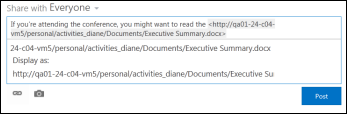
- Jika Anda ingin memperlihatkan teks tampilan sebagai pengganti URL Dokumen, masukkan di kotak teks Tampilkan sebagai , lalu klik tanda centang.
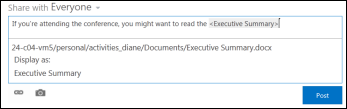
- Klik Posting untuk menyelesaikan entri, dengan teks tampilan yang diperlihatkan sebagai tautan.

Sertakan sebutan dalam postingan
Jika Anda ingin menarik perhatian seseorang di organisasi Anda dalam postingan umpan berita, Anda bisa menyebutnya.

Menyebut seseorang dalam postingan memiliki hasil berikut:
People Anda menyebutkan menerima pesan email untuk memberi tahu mereka bahwa mereka telah disebutkan.
Catatan
Email pemberitahuan harus diaktifkan di profil orang yang disebutkan.
Jika orang yang Anda sebutkan mengikuti Anda, mereka akan mendapatkan pembaruan di umpan berita mereka.
Jika orang yang Anda sebutkan tidak mengikuti Anda, angka ditambahkan ke tautan Sebutan di umpan berita mereka untuk menunjukkan bahwa mereka telah disebutkan.
Orang lain di organisasi Anda melihat orang yang telah Anda sebutkan sebagai link, dan bisa masuk ke halaman situs mereka.
Untuk menyertakan sebutan dalam postingan:
- Klik dalam kotak teks.
- Ketikkan karakter @, lalu mulailah mengetikkan nama orang yang anda inginkan @mention.
Saat mengetik karakter awal @, Anda akan melihat daftar semua orang yang saat ini Anda ikuti. Saat Anda terus mengetik, Anda melihat nama-nama yang paling dekat dengan entri Anda. Jika tidak ada kecocokan yang ditemukan di antara daftar orang-orang yang Anda ikuti, Anda akan melihat kecocokan (jika ada) di antara semua orang lain di organisasi Anda. - Saat Anda melihat nama orang yang ingin Anda sebutkan, klik nama untuk menambahkannya.
Menyertakan tag dalam postingan
Sertakan tag dalam postingan untuk menarik perhatian pada istilah atau ide tertentu, dan untuk membantu orang mengklasifikasikan informasi dalam postingan di bawah label tertentu.
Catatan
Tag harus terdiri dari satu kata. Jika Anda ingin menggunakan tag yang menggunakan beberapa kata, Anda bisa menjalankan kata-kata bersama-sama menggunakan huruf kapital untuk membedakan kata-kata.

Anda bisa dengan cepat melihat semua postingan yang terkait dengan tag tertentu dengan mengkliknya. Selain itu, saat Anda menyertakan tag dalam postingan, orang-orang yang mengikuti tag mendapatkan pembaruan di umpan berita mereka, meskipun mereka saat ini tidak mengikuti Anda.

Untuk menyertakan tag dalam postingan:
- Klik di kotak teks tempat Anda ingin menyisipkan tag.
- Ketikkan karakter #, lalu mulai ketikkan istilah yang ingin Anda referensikan.
Saat mengetik, Anda mungkin menerima saran jika orang lain telah menggunakan tag sebelum atau jika organisasi Anda telah menetapkan beberapa tag. Anda bisa mengklik tag yang disarankan untuk menerimanya tanpa harus menyelesaikan pengetikan tag.
Menyertakan gambar dalam postingan
Anda dapat menyertakan gambar dalam format .jpg, .bmp, atau .png dalam postingan.
- Klik di kotak teks tempat Anda ingin menyisipkan gambar.
- Klik ikon kamera.
- Dalam kotak Pilih Gambar , telusuri ke gambar yang ingin Anda tambahkan, lalu klik Buka.
- Klik Unggah untuk menambahkan gambar ke postingan.