
Layanan PerformancePoint di Microsoft SharePoint Server 2010 memungkinkan penulis dan pengguna dasbor untuk menampilkan dan menggunakan berbagai tipe laporan dengan mudah, termasuk bagan dan kisi analitik, laporan Layanan Excel, peta strategi, dan banyak lainnya.
Baca artikel ini untuk mendapatkan gambaran umum tentang berbagai jenis laporan yang mungkin Anda gunakan di dasbor PerformancePoint.
laporan SQL Server Reporting Services
Bagan dan kisi analitik
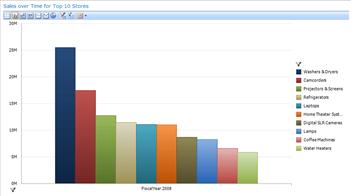
Bagan dan kisi analitik digunakan untuk menampilkan informasi dalam bagan dan tabel yang sangat interaktif (dikenal sebagai kisi). Laporan ini memungkinkan pengguna dasbor untuk mengeksplorasi data kompleks dengan cepat dan mudah tanpa harus menulis kueri.
Bagan analitik mungkin menyerupai bagan batang, seperti yang diperlihatkan dalam gambar berikut:
Atau, bagan analitik mungkin terlihat seperti bagan pai, seperti yang diperlihatkan dalam gambar berikut:

Bagan dan kisi analitik menggunakan data yang disimpan di SQL Server Analysis Services. Laporan ini menampilkan informasi yang terus diperbarui, dan sangat interaktif. Menggunakan mouse, Anda biasanya dapat melakukan semua hal berikut dalam bagan dan kisi analitik:
- Telusuri paling detail atau lebih ringkas untuk melihat tingkat detail yang lebih rendah atau lebih tinggi.
- Mengurutkan item dalam urutan naik atau turun.
- Memfilter baris atau kolom kosong, mengisolasi item, atau menghapus item dari tampilan laporan.
- Terapkan anggota atas atau bawah dalam grup.
- Terapkan filter nilai, seperti item yang lebih besar dari atau kurang dari jumlah yang Anda tentukan.
- Pivot kisi, atau ubah kisi menjadi bagan analitik.
- Gunakan Tindakan Tambahan, yang ditentukan dalam kubus Analysis Services.
- Memperlihatkan atau menyembunyikan informasi yang disertakan dalam bagan atau kisi.
- Bekerja dengan halaman data kisi (berguna saat kueri mengembalikan kumpulan hasil yang besar).
- Luncurkan Pohon Dekompresi untuk menampilkan informasi selengkapnya tentang nilai laporan tertentu.
Untuk informasi lebih mendetail tentang bagan dan kisi analitik, lihat Mempelajari tentang bagan dan kisi analitik dan Membuat bagan analitik atau kisi menggunakan Designer Dasbor PerformancePoint di TechNet.
laporan Layanan Excel
Layanan Excel laporan digunakan untuk menampilkan lembar bentang Excel atau item yang ada dalam buku kerja Excel, seperti laporan PivotTable, laporan PivotChart, atau bagian dalam lembar kerja. Laporan Layanan Excel mungkin terlihat seperti gambar berikut:
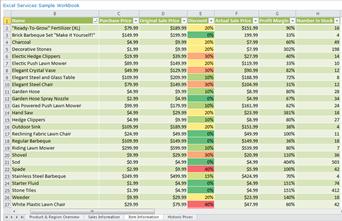
Layanan Excel laporan bisa menggunakan data yang disimpan di Analysis Services, Daftar SharePoint, tabel di SQL Server, buku kerja Excel, atau di Layanan Excel.
Mirip dengan kartu skor dan bagan analitik dan kisi, Layanan Excel laporan biasanya sangat interaktif. Dengan mouse, Anda dapat mengklik untuk melihat tingkat detail yang lebih rendah. Anda bisa mengekspor laporan ini ke PowerPoint atau Excel, dan Anda bisa menerapkan filter ke laporan tersebut.
Untuk informasi selengkapnya tentang laporan Layanan Excel, lihat Membuat laporan Layanan Excel menggunakan Designer Dasbor di TechNet.
laporan SQL Server Reporting Services
SQL Server Reporting Services laporan adalah laporan yang telah diterbitkan ke Layanan Pelaporan. Laporan Layanan Pelaporan bisa menyerupai tabel atau bagan, dan dapat menyertakan filternya sendiri, yang terkadang disebut parameter.
Laporan Layanan Pelaporan biasanya sangat interaktif. Bergantung pada bagaimana laporan dikonfigurasi, pengguna dasbor bisa menjelajahi data dengan mengklik, mengurutkan, dan menggulir menelusuri halaman. Selain itu, pengguna bisa melakukan hal berikut:
- Pratinjau, sesuaikan, dan cetak satu atau beberapa halaman dalam laporan.
- Terapkan satu atau beberapa parameter tanpa harus menjalankan ulang kueri ke database. Parameter adalah filter bawaan yang khusus untuk laporan.
- Ekspor data sebagai file gambar, file Adobe PDF, file Web, atau format lain yang dikenali aplikasi Microsoft.
Untuk informasi lebih mendetail tentang laporan Layanan Pelaporan, lihat Gambaran umum laporan Layanan Pelaporan yang ditampilkan di Komponen Web PerformancePoint dan Membuat laporan Layanan Pelaporan dengan menggunakan Designer Dasbor di TechNet.
Laporan ProClarity Server
Laporan Halaman Server Analitik ProClarity, juga disebut laporan ProClarity Server, adalah laporan yang dibuat dengan menggunakan ProClarity Professional lalu diterbitkan ke ProClarity Analytics Server.
Laporan ProClarity bisa menyertakan berbagai tampilan ProClarity, bagan pai, bagan batang, bagan garis, kisi, atau kombinasi bagan dan kisi dalam satu laporan. Laporan ProClarity juga dapat menyertakan tampilan khusus, seperti Pohon Dekomosisi, Tampilan Perspektif, dan Peta Kinerja.
Laporan ProClarity menggunakan data yang disimpan di Analysis Services. Laporan ProClarity sangat interaktif. Mirip dengan bagan dan kisi analitik, Anda bisa menelusuri paling ringkas atau menurun untuk melihat tingkat detail yang lebih tinggi atau lebih rendah, menampilkan setiap transaksi yang menyusun nilai tertentu, dan mengekspor laporan ke PowerPoint atau Excel.
Untuk informasi lebih mendetail tentang laporan ProClarity Server, lihat Gambaran umum laporan ProClarity Server yang ditampilkan di Komponen Web PerformancePoint dan Membuat laporan ProClarity Server dengan menggunakan Designer Dasbor di TechNet.
Laporan Halaman Web
Laporan Halaman Web berfungsi penuh atau situs web eksternal yang ditampilkan di Komponen Web SharePoint di samping item dasbor lainnya. Laporan Halaman Web berguna untuk menampilkan informasi yang tersedia secara publik bersama laporan internal lainnya dalam satu dasbor.
Misalnya, anggaplah bahwa tim penjualan di organisasi layanan keuangan menggunakan dasbor yang berisi berbagai laporan yang menampilkan data penjualan dan perkiraan untuk organisasi. Misalkan lebih lanjut bahwa tim penjualan harus tetap mengikuti acara saat ini, seperti berita terbaru atau perubahan di pasar saham. Tipe informasi ini biasanya tersedia di situs Web eksternal, bukan dalam laporan internal. Situs Web eksternal dapat ditampilkan di dasbor bersama dengan item dasbor lain yang digunakan tim penjualan. Dengan demikian, tim penjualan dapat menampilkan semua informasi yang mereka perlukan dalam satu lokasi.
Untuk informasi selengkapnya tentang laporan Halaman Web, lihat Membuat laporan Halaman Web menggunakan Designer Dasbor di TechNet.
Scorecard
Kartu skor adalah jenis laporan yang memperlihatkan kinerja dengan membandingkan hasil aktual dengan nilai target dengan ikon grafis yang disebut indikator. Kartu skor mungkin terlihat seperti gambar berikut:
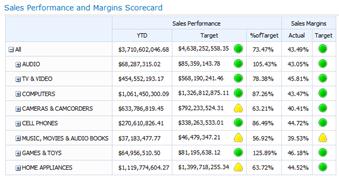
Kartu skor PerformancePoint bisa menggunakan data yang disimpan di SQL Server Analysis Services, Daftar SharePoint, file Layanan Excel, tabel di SQL Server, atau daftar nilai yang dibuat oleh penulis kartu skor. Selain itu, kartu skor berfungsi sebagai sumber data untuk dua jenis laporan lainnya: Peta Strategi dan laporan Detail KPI.
Untuk informasi selengkapnya tentang kartu skor, lihat sumber daya berikut ini:
- Gambaran umum kartu skor PerformancePoint di TechNet
- Membuat dan mengonfigurasi KPI menggunakan Designer Dasbor di TechNet
- Membuat kartu skor menggunakan Designer Dasbor
- Mengedit kartu skor menggunakan Designer Dasbor di TechNet
Peta Strategi
Peta Strategi adalah diagram Microsoft Visio yang ditautkan ke kartu skor untuk menampilkan berbagai pengukuran kinerja dalam organisasi secara sekilas. Peta strategi menggunakan bentuk dalam diagram Visio untuk memperlihatkan hubungan antar tujuan. Bentuk tersambung ke indikator kinerja utama (KPI) yang berada dalam kartu skor PerformancePoint, dan warna untuk memperlihatkan kinerja setiap tujuan sesuai dengan KPI kartu skor.
Peta strategi memiliki akar dalam kerangka kerja Kartu Skor Seimbang, yang menentukan kinerja organisasi dengan menggunakan empat perspektif:
- Perspektif keuangan, yang biasanya mencakup metrik seperti pendapatan, biaya, dan laba.
- Perspektif pelanggan, yang biasanya mencakup metrik seperti hitungan pelanggan, pangsa pasar, dan jumlah keluhan.
- Perspektif proses internal, yang biasanya mencakup metrik seperti waktu untuk memasarkan produk baru, tingkat kesalahan layanan, dan pengukuran kontrol kualitas.
- Perspektif pembelajaran dan pertumbuhan, yang biasanya mencakup metrik seperti tingkat pergantian karyawan, jumlah karyawan baru, dan data perekrutan.
Saat Anda memiliki kartu skor dan peta strategi yang menggunakan empat perspektif yang sama seperti yang dijelaskan di atas dalam satu halaman dasbor, Anda memiliki Kartu Skor Seimbang. Namun, Anda mungkin melihat tipe peta strategi lain di dasbor Anda.
Untuk informasi selengkapnya tentang peta strategi, lihat Mempelajari tentang peta strategi dan Membuat peta strategi dengan menggunakan Designer Dasbor PerformancePoint di TechNet.
Laporan Detail KPI
Laporan Detail KPI digunakan bersama dengan kartu skor di dasbor. Laporan Detail KPI digunakan untuk memperlihatkan informasi tambahan tentang KPI dan item lain yang ada dalam kartu skor. Laporan Detail KPI mungkin terlihat seperti gambar berikut ini:

Saat Anda mengklik sel dalam kartu skor, Detail KPI direfresh untuk menampilkan informasi, seperti metode penghitungan dan pita yang digunakan untuk setiap KPI.
Detail KPI harus tersambung ke kartu skor di dasbor. Ini berarti bahwa laporan Detail KPI tidak digunakan di dasbor tanpa kartu skor yang menyertainya di halaman dasbor yang sama.
Tidak seperti sebagian besar tipe laporan lainnya di dasbor, laporan Detail KPI tidak interaktif. Laporan Detail KPI direfresh secara otomatis untuk menampilkan informasi untuk sel kartu skor tertentu, tetapi Anda tidak bisa mengklik item di dalamnya untuk melihat tingkat informasi yang lebih tinggi atau lebih rendah dan Anda tidak bisa menerapkan filter ke dalamnya.
Laporan Detail KPI berguna untuk memahami bagaimana kinerja diukur dan jenis indikator apa yang digunakan dalam kartu skor.
Untuk informasi selengkapnya tentang laporan Detail KPI, lihat Membuat laporan Detail KPI menggunakan Designer Dasbor di TechNet.
Pohon Penguraian
Pohon Dekompresi adalah tampilan yang bisa Anda buka dari nilai dalam kartu skor dan bagan analitik dan kisi tertentu. Untuk informasi selengkapnya, lihat Mempelajari tentang Pohon Dekompresi.