
Dasbor PerformancePoint biasanya menampilkan gambaran kinerja organisasi tingkat tinggi, tetapi Anda mungkin mencari sedikit informasi tertentu yang tidak terlihat. Untuk menemukan apa yang Anda perlukan, Anda mungkin perlu menerapkan filter ke laporan di dasbor. Kemampuan untuk memfilter data adalah salah satu manfaat signifikan menggunakan dasbor PerformancePoint.
Filter di dasbor PerformancePoint dibuat oleh penulis dasbor, individu yang membuat dasbor. Tersedia untuk digunakan saat Anda menampilkan dasbor di situs SharePoint.
Dasbor PerformancePoint bisa memiliki beberapa filter yang bekerja sama untuk memungkinkan Anda membatasi tampilan data di dasbor hanya pada apa yang ingin Anda lihat. Namun, Anda perlu memahami cara kerja koneksi di antara keduanya dan bagaimana filter memengaruhi apa yang Anda lihat.
Apa yang ingin Anda ketahui?
Koneksi antara filter dan kartu skor atau laporan
Setiap filter tersambung ke satu atau beberapa laporan atau kartu skor di dasbor. Jika Anda menerapkan filter di dasbor, setiap laporan atau kartu skor yang tersambung ke dalamnya akan diperbarui, tetapi laporan dan kartu skor yang tidak tersambung ke filter akan tetap tidak berubah.
Tips
Jika Anda menerapkan filter lalu membuka kartu skor atau laporan di jendela baru, filter juga berlaku di jendela baru. Ini juga berlaku untuk laporan yang Anda ekspor ke Microsoft Office Excel atau PowerPoint.
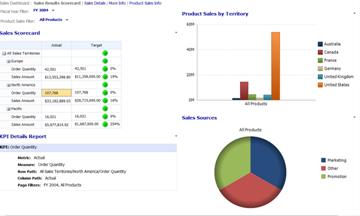
Dasbor dalam contoh berikut ini menampilkan empat laporan—kartu skor, bagan analitik, laporan Detail KPI, dan bagan pai. Dasbor berisi dua filter di bagian atas. One memungkinkan Anda membatasi data ke tahun fiskal tertentu dan yang lainnya memungkinkan Anda membatasi jumlah dan jenis produk yang ingin Anda lihat. Jika Anda memilih tahun fiskal tertentu, setiap laporan di halaman dasbor yang ditautkan ke filter Tahun Fiskal akan diperbarui. Jika Anda menggunakan filter Penjualan Produk untuk memilih produk tertentu, setiap laporan yang tersambung ke filter Produk akan diperbarui.
Dalam contoh ini, Kartu Skor Penjualan ditautkan ke Filter Tahun Fiskal dan Laporan Detail KPI ditautkan ke Kartu Skor Penjualan. Laporan Penjualan Produk menurut Wilayah dan Sumber Penjualan ditautkan ke filter Penjualan Produk .
Urutan filter
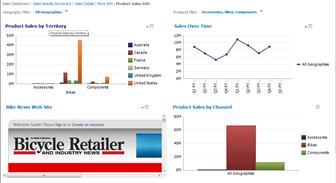
Anda dapat memilih nilai dari setiap filter, secara independen, untuk menjawab berbagai pertanyaan. Pilih filter dalam urutan yang ingin Anda kejar. Misalnya, jika fokus utama Anda adalah mencari tahu kinerja produk tertentu, terapkan filter Produk sebelum Anda menerapkan filter lain. Setelah filter Produk diterapkan, Anda mungkin ingin melihat bagaimana kinerja produk tersebut di negara atau kawasan tertentu. Anda kemudian dapat menerapkan filter Geografi . Dalam contoh berikut, filter Produk diterapkan terlebih dahulu, lalu filter Geografi . Karena filter yang dipilih mencakup Semua Produk, Sepeda, dan Semua Geografis, Kanada, Anda dapat melihat:
- Bagaimana kinerja penjualan motor di Kanada
- Bagaimana penjualan semua produk dilakukan di Kanada
- Bagaimana kinerja motor dibandingkan dengan semua produk
- Bagaimana penjualan di Kanada dibandingkan dengan penjualan di semua geografis
Cara menghapus filter
Klik
 . Daftar item akan muncul.
Bergantung pada cara filter dikonfigurasi, lakukan salah satu hal berikut ini.
-
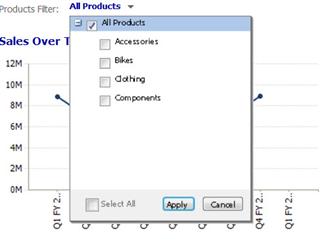
Jika Anda melihat kontrol pohon yang dapat diperluas yang menyertakan kotak centang, kosongkan semua item yang disertakan dalam filter lalu klik OK atau Terapkan.
-
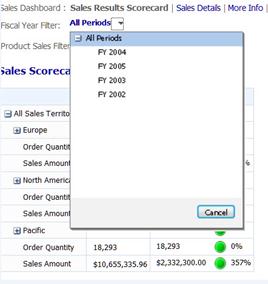
Jika Anda melihat kontrol daftar, pilih item tingkat atas dalam daftar. Misalnya, jika Anda menggunakan filter Tahun Fiskal dan filter menyertakan daftar tahun dan item yang disebut Semua Periode, pilih Semua Periode.
-
Jika Anda melihat kontrol pohon yang dapat diperluas yang menyertakan kotak centang, kosongkan semua item yang disertakan dalam filter lalu klik OK atau Terapkan.