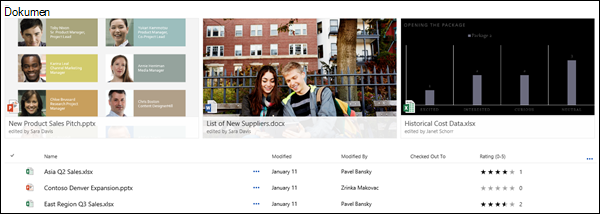
Anda dapat menyoroti file, folder, atau tautan penting dalam pustaka dokumen di SharePoint di Microsoft 365 atau SharePoint Server 2019 dengan menyematkannya ke bagian atas pustaka dokumen. Saat Anda menyematkan item, gambar mini akan muncul di bagian atas halaman pustaka dokumen memudahkan pengguna menemukannya. Cukup klik gambar untuk membuka item di jendela browser. Jika Anda mengklik sudut kanan atas gambar mini, menu di bagian kiri atas pustaka dokumen akan berubah menjadi daftar tindakan tambahan yang bisa Anda lakukan pada item tersebut.
Catatan
Area sorotan bersifat khusus untuk satu folder atau tampilan pustaka. Saat menggunakan tampilan kustom, Anda perlu menyematkan item dalam setiap tampilan di tempat yang diinginkan untuk menampilkannya.
Catatan
Prosedur ini tidak tersedia dalam pengalaman klasik.
Untuk menyoroti item dalam pustaka dokumen
Buka pustaka dokumen yang berisi file, folder, atau tautan yang ingin disorot.
Klik kanan file, folder, atau tautan yang ingin Anda sorot, lalu pilih Sematkan ke atas.
Catatan
Anda dapat menyoroti maksimal 3 item per pustaka, folder, atau tampilan.

Untuk mengubah urutan item yang disorot
- Masuk ke pustaka dokumen, folder, atau tampilan tempat item disorot.
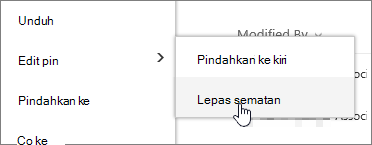
- Klik kanan file atau folder yang ingin Anda urus ulang, lalu pilih Edit Sematkan.
- Pilih Pindahkan ke Kanan atau Pindahkan ke Kiri untuk mengubah urutan item.
Untuk melepaskan sela-sela item
Masuk ke pustaka dokumen, folder, atau tampilan tempat item disorot.
Klik kanan file atau folder yang ingin Anda hentikan penyorotannya, lalu pilih Lepaskan sematan.

Jika Anda menyematkan lebih dari satu item, pilih Edit pin, lalu klik Lepas sematan.