Saat Anda menambahkan halaman modern ke situs, Anda bisa menambahkan dan mengkustomisasi komponen web, yang merupakan blok penyusun halaman Anda.
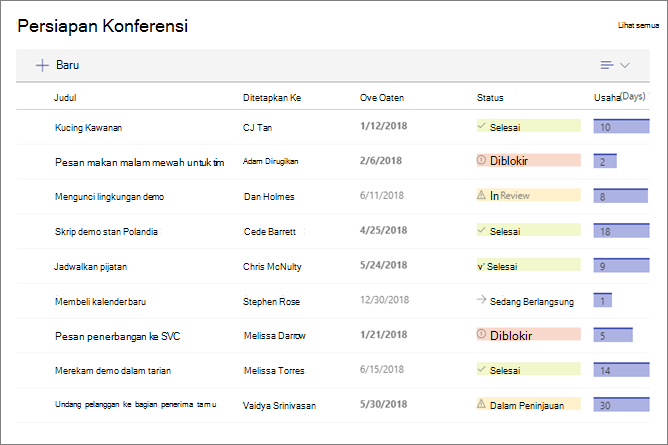
Artikel ini menguraikan komponen web Daftar, yang memungkinkan Anda menampilkan daftar dari situs Anda di halaman dan mengkustomisasinya dengan judul, tampilan, dan ukuran anda sendiri.
Tipe daftar yang bisa Anda gunakan adalah daftar kustom, daftar pengumuman, daftar kontak, dan daftar pelacakan masalah.
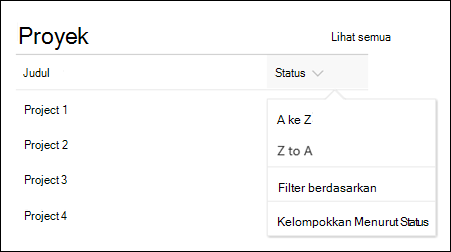
Pengguna bisa menampilkan, memfilter, mengurutkan, dan mengelompokkan daftar, atau masuk ke halaman daftar dengan mengklik Lihat semua. Selain itu, kolom yang diformat, grup bertumpuk, dan tampilan perhatian bisa ditampilkan di komponen web.
Catatan
Beberapa fungsi diperkenalkan secara bertahap ke organisasi yang telah memilih program Rilis Bertarget. Artinya, Anda mungkin belum melihat fitur ini atau fitur mungkin terlihat berbeda dari yang dijelaskan dalam artikel bantuan.
Menambahkan daftar ke halaman
- Pastikan daftar yang Anda inginkan tersedia di situs tempat halaman Anda berada. Berikut cara membuat daftar jika perlu.
- Jika Anda ingin tampilan kustom daftar Anda muncul di halaman Anda, buat tampilan.
- Masuk ke halaman tempat Anda ingin menambahkan daftar.
- Jika halaman Anda belum berada dalam mode edit, klik Edit di bagian kanan atas halaman. Temukan Kotak Alat (
 ) di sebelah kanan.
 - PilihLihat semua komponen,lalu pilih Daftar dari daftar komponen web.
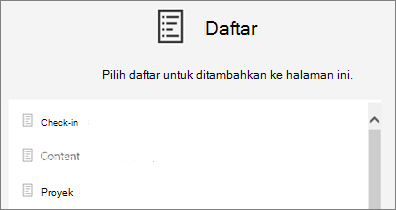
- Pilih daftar yang ingin Anda letakkan di halaman Anda.
- Klik Edit properti (
 ) di sisi kiri atas untuk mengubah Judul, daftar, tampilan daftar Anda, dan ukurannya:

Untuk SharePoint Server 2019, ubah judul dengan memilih dan mengetik judul baru, daripada menggunakan Edit komponen web.
Menambahkan item baru
- Di SharePoint, Anda bisa menambahkan item baru dengan mengklik + Baru di bagian atas daftar.
Mengurutkan, memfilter, dan mengelompokkan daftar di komponen web
Untuk SharePoint di Microsoft 365, Anda bisa menambahkan mengurutkan, memfilter, dan mengelompokkan item di komponen web.
- Klik panah bawah di samping judul kolom yang ingin Anda urutkan, filter, atau kelompokkan.
- Pilih tindakan yang ingin Anda lakukan.