
Catatan
Fitur ruang SharePoint direncanakan untuk penghentian mulai Maret 2025. Sebaiknya jelajahi Microsoft Mesh untuk konten 3D Imersif baru di M365.
Komponen web adalah wadah yang berisi tipe konten yang berbeda dalam spasi. Komponen web yang berbeda tersedia untuk konten 360°, 3D, dan 2D.
Lihat video ini untuk mempelajari cara menambahkan komponen web ke spasi, dan baca langkah-langkah di bawah ini untuk detail selengkapnya.
Di artikel ini
- Menambahkan komponen web
- Menduplikasi komponen web
- Mengatur ukuran
- Mengatur sudut
- Mengatur jarak
- Atur tinggi
- Atur rotasi
- Pelajari tentang komponen web yang bisa Anda gunakan dalam spasi
- Informasi selengkapnya
Menambahkan komponen web
| 1. Jika Anda belum berada dalam mode edit, di bagian kanan atas ruang Anda, pilih Edit. Di kanvas, pilih ikon + yang dilingkari. | |
|---|---|
| 2. Pilih tipe komponen web yang ingin Anda tambahkan. |

|
| 3. Klik untuk menempatkannya di mana saja pada struktur (lantai). Di panel yang terbuka, pilih file yang ingin Anda gunakan, lalu pilih Buka. Ini menambahkan komponen web ke spasi. | |
| 4. Jika Anda ingin mengubah file yang Anda tambahkan, di ruang, pilih komponen web, lalu pilih ikon pensil. Tindakan ini akan membuka panel properti. |

|
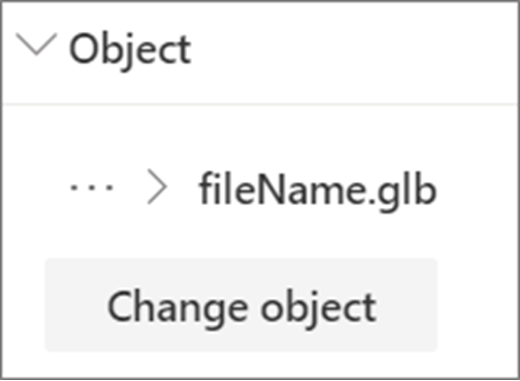
| 5. Untuk mengubah file, pilih Ubah objek (tipe konten). |
|
Catatan
Saat menambahkan konten ke ruang Anda, simpan konten di situs yang memiliki izin yang sesuai untuk audiens Anda. Hal ini memastikan bahwa saat Anda membagikannya, pemirsa akan memiliki izin untuk menampilkan konten.
Menduplikasi komponen web
Ada dua cara untuk menduplikasi komponen web.
Menggunakan perintah keyboard:
|

|
|---|
Mengatur ukuran komponen web
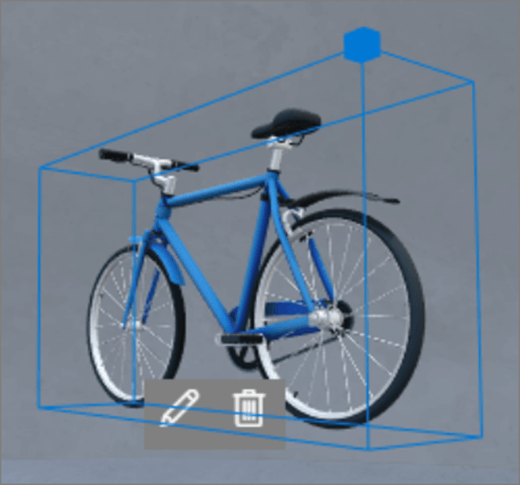
Ada dua cara untuk mengatur ukuran komponen web saat mengedit.
Menggunakan kotak batas:
|

|
|---|
Tips
1,00 = 1 meter.
Mengatur sudut komponen web
Ada dua cara untuk mengatur sudut komponen web saat mengedit.
Menggunakan kotak batas:
|


|
|---|
Tips
0° berada lurus di depan kamera.
Mengatur jarak komponen web
Ada dua cara untuk mengatur jarak komponen web dari pengguna (atau kamera) saat mengedit.
Menggunakan kotak batas:
|


|
|---|
Tips
1,00 = 1 meter. Sekitar 1,5 meter adalah jarak pandang yang nyaman.
Mengatur tinggi komponen web
Ada dua cara untuk mengatur tinggi komponen web saat mengedit.
Menggunakan kotak batas:
|


|
|---|
Tips
1,00 = 1 meter.
Mengatur rotasi komponen web
Ada dua cara untuk mengatur rotasi komponen web saat mengedit.
Menggunakan kotak batas:
|


|
|---|
Pelajari tentang komponen web yang bisa Anda gunakan dalam spasi
- Menambahkan teks ke ruang SharePoint
- Menambahkan objek 3D ke ruang SharePoint
- Menambahkan gambar 360° ke ruang SharePoint
- Menambahkan gambar ke ruang SharePoint
- Menambahkan video 360° ke ruang SharePoint
- Menambahkan video 2D ke ruang SharePoint
- Menambahkan bagan organisasi ke ruang SharePoint
- Menambahkan penampil file ke ruang SharePoint
- Menambahkan pustaka dokumen ke ruang SharePoint
Informasi selengkapnya
Menghapus komponen web dari ruang SharePoint