
Di SharePoint, Anda dapat membuat berbagai jenis situs agar sesuai dengan tujuan bisnis Anda. Secara dasar, SharePoint memiliki dua jenis situs yang berbeda dalam pengalaman modern - situs komunikasi dan situs tim. Setiap jenis situs memiliki kumpulan templatnya sendiri yang berisi konten, halaman, dan komponen web yang telah diisi sebelumnya yang dapat disesuaikan agar sesuai dengan kebutuhan organisasi Anda.
Pengalaman dan ketersediaan templat situs akan bergantung pada versi SharePoint yang Anda gunakan. Pilihan templat situs yang tersedia untuk Anda secara default tergantung pada fitur yang disiapkan oleh administrator Anda.
Catatan
Versi SharePoint sebelumnya menyebut templat situs sebagai templat subsitus dan tata letak halaman. Templat pihak ketiga menyebut templat sebagai desain situs. Dapatkan informasi selengkapnya tentang cara pengalaman templat situs telah berubah seiring waktu di FAQ templat situs.
SharePoint kini menawarkan beberapa templat situs yang berisi halaman yang telah diisi sebelumnya, templat halaman, templat posting berita, dan komponen web yang dapat disesuaikan agar sesuai dengan kebutuhan organisasi Anda.
Pelajari cara menerapkan dan menyesuaikan templat situs SharePoint.
Situs tingkat-teratas SharePoint di Microsoft 365 dan SharePoint Server 2019
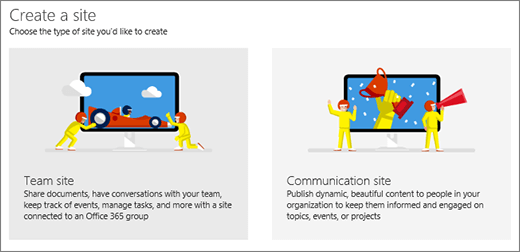
Secara default, SharePoint di Microsoft 365 dan SharePoint Server 2019 menawarkan situs tim untuk berkolaborasi dengan anggota tim Anda atau mereka yang bekerja sama dalam proyek dan situs komunikasi untuk berbagi berita, laporan, status, dll. dengan orang lain. Saat meluncurkan SharePoint dan mengklik + Buat situs, Anda akan memiliki pilihan di antara salah satu dari dua templat ini.
Catatan
Administrator Anda dapat mengaktifkan atau menonaktifkan pembuatan situs, atau mengganti pembuatan situs tim kustom atau klasik.
Untuk mempelajari selengkapnya tentang SharePoint di situs tim Microsoft 365 dan SharePoint Server 2019, lihat Membuat situs tim di SharePoint atau Apa itu situs tim SharePoint? Untuk situs komunikasi, lihat Membuat situs komunikasi di SharePoint atau Apa itu situs komunikasi SharePoint?
SharePoint di subsitus Microsoft 365 dan SharePoint Server 2019
Setelah membuat situs tim atau situs komunikasi tingkat atas, Anda dapat membuat subsitus. Subsitus memungkinkan Anda menggunakan templat yang lebih luas, seperti situs tim klasik, penerbitan, blog, atau pusat dokumen. Deskripsi di bawah ini akan membantu Anda memilih templat yang diperlukan.
Catatan
Situs tingkat atas SharePoint di Microsoft 365, seperti situs Tim atau Komunikasi, tidak tersedia sebagai templat subsitus, hanya sebagai situs tingkat atas. SharePoint Server 2019 menawarkan situs Tim baru sebagai subsitus.
Di SharePoint di Microsoft 365, Anda hanya dapat membuat subsitus dengan templat klasik. Tab penerbitan hanya tersedia ketika Anda mengaktifkan Infrastruktur Penerbitan SharePoint, dan hanya sebagai subsitus dari situs tim tingkat atas yang terhubung ke grup. Subsitus infrastruktur penerbitan dan penerbitan tidak tersedia di situs komunikasi tingkat atas.
Saat Anda membuat subsitus dari situs tim yang terhubung ke grup, subsitus dapat mewarisi izin dari situs induk dan anggota tim akan memiliki akses. Beberapa fitur situs tingkat atas SharePoint di Microsoft 365 tidak akan tersedia di subsitus klasik, seperti Pindahkan ke dan Salin ke.
Situs dan subsitus SharePoint Server
Dengan SharePoint Server 2013 dan 2016, Anda dapat membuat situs atau subsitus tingkat atas menggunakan templat klasik di bawah ini. Deskripsi berikut ini memperlihatkan ketersediaan templat berdasarkan versi dan paket SharePoint Server yang Anda gunakan.
SharePoint Server 2013 Foundation hanya mendukung situs dan Blog Tim Kolaborasi. Ini tidak mendukung templat lain.
Catatan
Jika Anda memiliki situs atau subsitus yang tidak lagi diperlukan, lihat Menghapus situs atau subsitus SharePoint.
Templat situs kolaborasi untuk SharePoint di Microsoft 365 (khusus subsitus) dan SharePoint Server
Templat situs kolaborasi Buat situs tempat Anda dapat mengkomunikasikan informasi tentang tim dan proyek, membuat blog, atau situs komunitas. Semua didukung di SharePoint 2013 dan 2016, dan sebagai subsitus di SharePoint di Microsoft 365. Untuk SharePoint 2013 Foundation, hanya situs Tim dan Blog yang didukung.
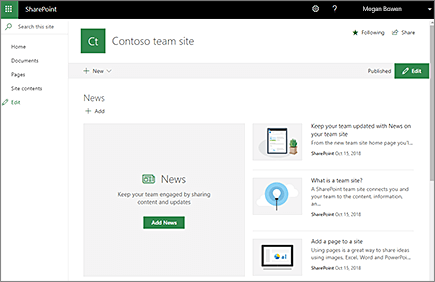
Situs tim modern
SharePoint Server 2019 menawarkan situs tim modern sebagai subsitus, tetapi tanpa koneksi ke Grup Microsoft 365. Untuk informasi selengkapnya, lihat Apa itu situs tim SharePoint?.
Situs tim klasik
Gunakan situs Tim Klasik untuk membuat, mengatur, dan berbagi informasi untuk tim atau proyek Anda dengan cepat. Situs meliputi: pustaka dan daftar untuk:
- Dokumen bersama
- Pengumuman
- Kalender
- Link
- Tugas
- Papan Diskusi
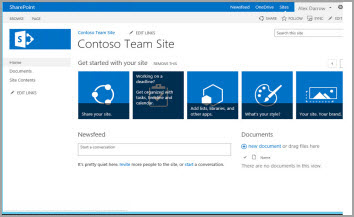
Situs tim dapat digunakan sebagai lingkungan tunggal untuk membuat, mengatur, dan berbagi konten. Misalnya, gunakan daftar pengumuman untuk menyiarkan informasi penting, alat baru, atau sumber daya kepada anggota tim. Gunakan kalender untuk berbagi informasi penjadwalan, seperti acara tim, tenggat waktu, atau hari libur. Anda juga bisa mencoba daftar Link untuk membantu tim Anda terhubung dengan situs mitra atau menemukan informasi penting untuk pekerjaan mereka.
Catatan
Untuk subsitus SharePoint di Microsoft 365, menggunakan templat situs tim akan membuat situs tim klasik.
Situs blog
Catatan
Blog klasik SharePoint akan segera dihentikan. Mulai 18 Januari 2020, nama templat situs blog klasik akan berubah menjadi "Blog (pensiun)". Mulai 17 Juli 2020, kemampuan untuk membuat situs blog klasik baru melalui antarmuka pengguna akan dinonaktifkan.
Untuk alternatif untuk blog klasik, lihat Membuat blog dengan situs komunikasi dan posting berita.
Gunakan situs Blog untuk mengumumkan pengumuman perusahaan dengan cepat, atau memposting ide, pengamatan, dan keahlian dalam tim atau organisasi Anda. Situs berisi Postingan, Komentar, dan Link. Alat blog membantu Anda menyetujui atau menolak draf postingan, dan mengedit atau menghapus postingan lama. Anda bahkan bisa menerima pemberitahuan saat blog diperbarui.
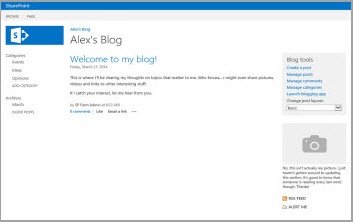
Untuk membantu pengguna menemukan konten yang menarik bagi mereka, Anda dapat menetapkan postingan yang Anda buat ke dalam satu atau beberapa kategori. Situs blog memungkinkan Anda memberikan komentar di postingan, yang merupakan cara hebat untuk membuat pembaca Anda tetap terlibat.
Situs proyek
Templat situs Proyek menyediakan cara yang mudah untuk mengelola proyek. Situs ini memiliki fitur kolaboratif yang mirip dengan situs tim, dan mencakup komponen web Ringkasan Proyek yang tersambung ke Daftar tugas default. Item yang ditambahkan ke daftar tugas secara otomatis ditampilkan di Ringkasan Proyek.
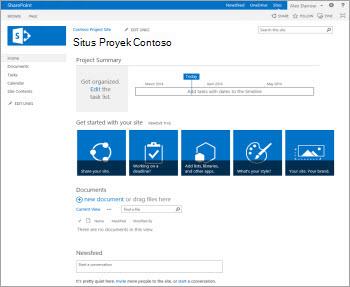
Keuntungan lain menggunakan situs Proyek:
- Garis waktu visual dari tugas-tugas proyek.
- Jadwal tugas proyek.
- Pustaka untuk menyimpan dokumen proyek yang relevan.
- Buku catatan bisa menangkap dan menata informasi mengenai proyek dengan cepat.
- Berbagi kalender untuk acara tim.
- Kemampuan untuk terhubung ke Project Professional, Project Server 2016, atau Project Online.
Untuk informasi selengkapnya, lihat Membuat situs proyek.
Situs komunitas
Gunakan situs Komunitas sebagai tempat di mana anggota bisa mendiskusikan topik yang sama-sama diminati.
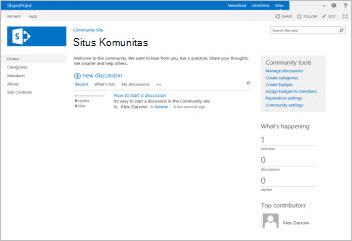
Situs komunitas menawarkan beberapa keuntungan dibandingkan email, pesan instan, atau metode komunikasi lainnya, termasuk:
- Ketersediaan semua konten situs untuk semua anggota komunitas.
- Penyimpanan lengkap riwayat diskusi sesuai dengan panduan korporat.
- Pencarian bawaan sehingga anggota bisa mencari semua postingan komunitas.
- Kategorisasi konten untuk meningkatkan kemudahan dicari dan menyederhanakan pemeliharaan.
- Pemeliharaan situs menggunakan daftar SharePoint, yang memungkinkan Anda mengambil keuntungan dari fitur pengelolaan, catatan manajemen, dan integrasi alur kerja SharePoint.
Catatan
Membuat sub situs menggunakan templat situs komunikasi di bawah situs komunitas tidak didukung.
Untuk informasi selengkapnya, lihat Membuat portal komunitas.
Templat situs perusahaan untuk SharePoint di Microsoft 365 (khusus subsitus) dan SharePoint Server
Templat situs perusahaan memberi Anda situs untuk penyimpanan dan pelacakan dokumen atau catatan, Kecerdasan Bisnis untuk analisis data, atau kemampuan pencarian di seluruh situs. Semua didukung di SharePoint 2013 dan 2016, dan sebagai subsitus di SharePoint di Microsoft 365 atau SharePoint Server 2019 kecuali dinyatakan sebaliknya. . Tidak ada yang didukung oleh SharePoint 2013 Foundation.
Situs Pusat Dokumen
Anda bisa menggunakan templat situs Pusat Dokumen untuk mengelola dokumen dalam jumlah besar. Anda bisa menggunakan situs Pusat Dokumen sebagai lingkungan penulisan atau arsip konten:
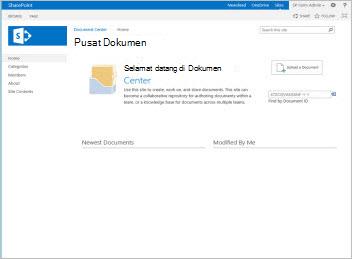
Di lingkungan penulisan, pengguna seringkali check-in dan check-out file serta membuat struktur folder untuk file tersebut. Anda bisa menggunakan pembuatan versi untuk mempertahankan sepuluh atau lebih versi lama dari setiap dokumen. Anda juga bisa menggunakan alur kerja untuk mengontrol siklus hidup dokumen.
Tidak ada penulisan dokumen dalam arsip konten. Pengguna hanya menampilkan atau mengunggah dokumen. Di situs Pusat Dokumen, Anda bisa membuat tipe arsip yang disebut arsip basis pengetahuan. Biasanya, basis pengetahuan berisi satu versi dokumen, dan situs dapat bisa memuat hingga 10 juta file.
Untuk informasi selengkapnya, lihat Menggunakan situs Pusat Dokumen.
Situs Pusat Rekaman
Menggunakan situs Pusat Rekaman untuk menata, menyimpan, dan mengelola rekaman seperti dokumen hukum atau keuangan. Pusat Rekaman mendukung seluruh proses manajemen rekaman, dari pembuatan rekaman melalui manajemen rekaman hingga disposisi rekaman .
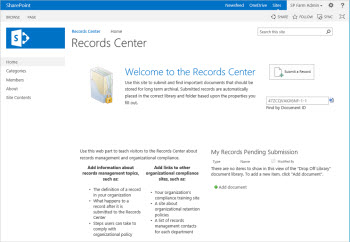
Pembuatan versi, pengauditan, manajemen metadata, eDiscovery, dan perutean catatan yang dapat dikustomisasi adalah fitur bawaan yang bisa membantu Anda mengelola rekaman lebih efektif.
Catatan
Membuat sub situs menggunakan templat situs komunikasi di bawah situs Pusat Catatan tidak didukung.
Untuk informasi selengkapnya, lihat Membuat Pusat Catatan.
Situs Pusat Kecerdasan Bisnis (BI)
Gunakan situs BI untuk menyimpan, mengelola, berbagi, dan menampilkan laporan bisnis, kartu skor, dan dasbor. Situs BI Center memiliki karakteristik tertentu yang membedakannya dari jenis situs lain yang mencakup daftar dan pustaka yang telah dibuat sebelumnya yang dirancang khusus untuk konten BI, akses ke konten Layanan PerformancePoint (untuk pelanggan lokal), file sampel, dan tautan ke informasi bermanfaat tentang alat BI.
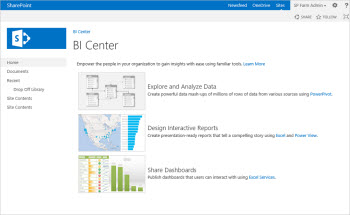
Untuk informasi selengkapnya, lihat Membuat, membagikan, dan menggunakan konten BI di situs Pusat BI.
Situs Pusat Pencarian (Enterprise atau Dasar)
Gunakan situs Pusat Pencarian untuk menyediakan cara bagi pengguna untuk mencari situs dan menampilkan hasil pencarian. Situs Pusat Pencarian adalah situs tingkat atas dari kumpulan situs yang dibuat oleh administrator farm.
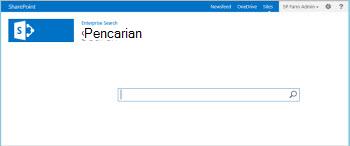
SharePoint Online secara default dilengkapi dengan situs Pusat Pencarian Dasar, yang memiliki laman pencarian default dan halaman hasil pencarian default. Jika Anda mengganti Pusat Pencarian Dasar dengan Pusat Pencarian Perusahaan, halaman yang dikenal sebagai vertikal pencarian dibuat yang dapat disesuaikan untuk mencari konten tertentu, seperti orang, percakapan, dan video. Halaman ini menampilkan hasil pencarian yang difilter dan diformat untuk tipe konten atau kelas tertentu.
Untuk informasi selengkapnya, lihat Mengelola Pusat Pencarian di SharePoint Online.
Repositori Proses Visio
Hanya SharePoint Server 2019.
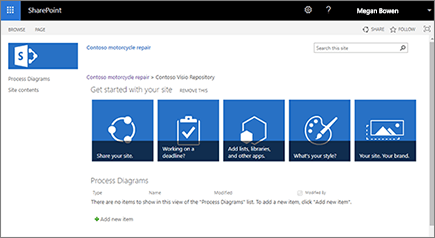
Repositori proses Visio adalah situs untuk melihat, berbagi, dan menyimpan diagram proses Visio. Ini mencakup pustaka dokumen berversi dan templat untuk Diagram Alur Dasar, Diagram Alur Lintas fungsi, dan diagram BPMN.
Menerbitkan templat situs untuk SharePoint di Microsoft 365 (khusus subsitus) dan SharePoint Server
Templat situs penerbitan menawarkan alur kerja penerbitan situs web dengan atau tanpa persetujuan, dan Wiki perusahaan untuk pengetahuan perusahaan yang dapat dikontribusikan oleh anggota. Untuk informasi selengkapnya, lihat Tentang templat situs yang memungkinkan penerbitan
Untuk membuat subsitus penerbitan, administrator Anda harus mengaktifkan infrastruktur penerbitan SharePoint terlebih dahulu. Setelah diaktifkan, tab Penerbitan akan tersedia.
Semua didukung di SharePoint 2013 dan 2016, dan sebagai subsitus dari SharePoint di situs Microsoft 365 atau SharePoint Server 2019 Tim. Tidak ada yang didukung oleh SharePoint 2013 Foundation atau sebagai subsitus di SharePoint di situs Microsoft 365 atau SharePoint Server 2019 Communication.
Situs Penerbitan
Gunakan situs Penerbitan untuk membuat intranet perusahaan, portal komunikasi, dan, di SharePoint Server, situs web publik. Di SharePoint Server, situs juga bisa digunakan untuk memperluas situs web Anda dan menerbitkan halaman web dengan cepat. Kontributor bisa bekerja pada versi draf halaman dan menerbitkan versi draf halaman tersebut agar terlihat oleh pembaca.
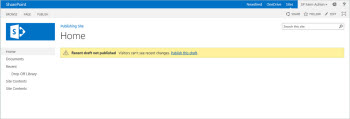
Situs Penerbitan memiliki fitur unik yang menyederhanakan penulisan, penyetujuan, dan proses penerbitan halaman web. Fitur ini diaktifkan secara otomatis ketika Anda membuat situs penerbitan dan menyertakan:
- Tata letak halaman
- Tipe kolom
- Komponen web
- Daftar
- Pustaka dokumen dan gambar untuk menyimpan aset penerbitan web.
Untuk informasi selengkapnya, lihat Fitur yang diaktifkan di situs penerbitan SharePoint.
Situs Penerbitan dengan Alur Kerja
Gunakan situs Penerbitan dengan alur kerja untuk menerbitkan halaman web sesuai jadwal menggunakan alur kerja persetujuan. Situs itu mencakup pustaka dokumen dan gambar untuk menyimpan aset penerbitan web. Secara default, hanya situs dengan templat ini yang bisa dibuat di bawah situs ini.
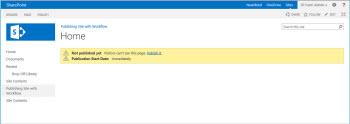
Alur kerja persetujuan penerbitan secara otomatis merutekan konten untuk ditinjau dan disetujui. Penerbitan halaman web baru dan diperbarui dikontrol dengan ketat. Tidak ada konten baru yang dapat diterbitkan hingga konten disetujui oleh setiap pemberi persetujuan dalam alur kerja.
Untuk informasi selengkapnya, lihat Bekerja dengan alur kerja persetujuan penerbitan.
Wiki Perusahaan
Wiki Perusahaan adalah situs penerbitan untuk berbagi dan memperbarui informasi dalam volume besar di perusahaan. Jika organisasi Anda memerlukan penyimpanan pengetahuan yang besar, terpusat, dan dirancang untuk menyimpan dan berbagi informasi pada skala perusahaan, sebaiknya gunakan wiki Perusahaan.
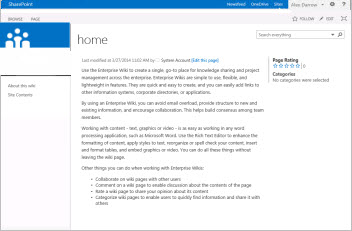
Wiki Perusahaan adalah sering kali menjadi penyimpanan pengetahuan organisasi, yang mungkin tidak disimpan untuk penggunaan di masa mendatang. Anda dapat menggunakan wiki Perusahaan untuk mempromosikan pembelajaran informal dan berbagi tips dengan pengguna lain, yang dapat mengurangi kebutuhan untuk pelatihan formal atau dukungan IT berkelanjutan.
Untuk informasi selengkapnya, lihat Membuat dan mengedit wiki.
Membuat situs dari SharePoint di Kumpulan Situs Microsoft 365 (hanya administrator)
SharePoint di Microsoft 365 administrator penyewa dapat menggunakan Pusat Admin untuk membuat kumpulan situs baru. Saat membuat kumpulan situs baru, Anda dapat memilih templat klasik untuk digunakan sebagai situs tingkat atas yang baru. Namun, Anda tidak dapat membuat situs tim atau situs komunikasi yang terhubung ke grup. Pilihannya mirip dengan templat yang tersedia untuk SharePoint di subsitus Microsoft 365. Saat situs dimulai, Anda perlu mengonfigurasi pengguna, izin, format, konten, dan banyak fitur lainnya. Untuk informasi selengkapnya, lihat Membuat kumpulan situs.