Anda bisa menggunakan Komponen Web Penampil Halaman untuk menampilkan halaman Web, file, atau folder di halaman SharePoint klasik. Masukkan jalur hyperlink, jalur file, atau folder untuk menautkan ke konten.
Catatan
- Anda hanya bisa menggunakan Komponen Web Penampil Halaman dalam browser yang mendukung elemen IFRAME HTML.
- Menampilkan file atau folder memerlukan Microsoft Internet Explorer.
Anda bisa menggunakan Komponen Web Penampil Halaman untuk menampilkan:
- Sumber berita internet favorit di bagian ringkasan berita khusus halaman SharePoint.
- Daftar file grup kerja aktif di server yang ingin Anda tampilkan secara berkala.
- Dokumen atau lembar bentang yang sering digunakan.
Menambahkan Komponen Web ke halaman
Untuk mengedit halaman, Setidaknya Anda harus memiliki izin anggota grup Designer untuk situs tersebut.
Di halaman tempat Anda ingin menambahkan Komponen Web, pilih Edit di sudut kanan atas halaman.
Catatan
Jika perintah Edit dinonaktifkan, Anda mungkin tidak memiliki izin untuk mengedit halaman tersebut. Hubungi administrator Anda.

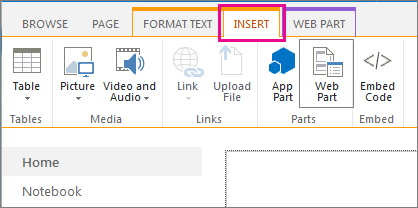
Pilih tab Sisipkan , lalu pilih Komponen Web.
Di bawah Kategori, pilih kategori, seperti Media dan Konten, pilih komponen web seperti Komponen Web Penampil Halaman , lalu pilih Tambahkan.

Setelah selesai mengedit halaman, pilih Simpan.
Menentukan halaman web, folder, atau file (properti kustom)
Untuk mengedit properti Komponen Web Penampil Halaman,
- Jika belum mengonfigurasi Komponen Web Penampil Halaman, sebelum menyimpan pengeditan, pilih buka panel alat.
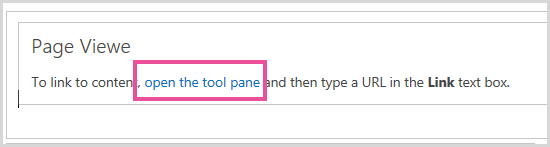
Properti Komponen Web muncul di panel alat. Anda bisa menggunakan deskripsi berikut ini untuk membantu mengonfigurasi properti kustom Komponen WebWeb:
|
Properti |
Deskripsi |
| Grup Halaman Web, Folder, atau File |
Menentukan jenis konten yang ingin Anda tampilkan di Komponen Web Penampil Halaman.
Pilih salah satu dari berikut:
-
Halaman Web Pilih opsi ini jika Anda ingin menampilkan halaman Web sebagai konten Komponen Web Penampil Halaman. Opsi ini secara otomatis memasukkan Hypertext Transfer Protocol (http://) dalam kotak teks Tautkan . Ini adalah nilai default.
-
Folder Pilih opsi ini jika Anda ingin menampilkan daftar file dalam folder.
-
File Pilih opsi ini untuk menampilkan konten file. File terbuka baik dalam jendela browser terpisah atau dalam Komponen Web jika aplikasi yang membuka file mendukung aktivasi secara bersamaan untuk file tersebut di jendela browser.
|
|
Link |
Menentukan hyperlink, folder, atau file untuk menautkan ke konten yang ingin Anda tampilkan di Komponen Web Penampil Halaman:
- Jika Anda memilih Halaman Web sebelumnya di bagian ini, Anda harus memasukkan hyperlink yang valid. Dua protokol hyperlink valid yang bisa Anda gunakan adalah sebagai berikut:
- Hypertext Transfer Protocol (http://)
- Hypertext Transfer Protocol dengan privasi, yang menggunakan enkripsi Secure Sockets Layer (SSL) (https://)
Anda bisa menggunakan URL absolut atau URL relatif. Namun, Anda tidak bisa menggunakan jalur file.
- Jika Anda memilih Folder sebelumnya di bagian ini, Anda harus memasukkan folder lokal atau jaringan yang valid. Menampilkan folder memerlukan Microsoft Internet Explorer.
- Jika Anda memilih File sebelumnya di bagian ini, Anda harus memasukkan jalur file yang valid. Menampilkan file memerlukan Microsoft Internet Explorer. Anda juga dapat memilih Telusuri untuk menemukan file.
|
Komponen web berbagi sekumpulan properti umum yang mengontrol tampilan, tata letak, dan karakteristik tingkat lanjutnya. Anda bisa mengubah properti Komponen Web di panel alat.
Catatan
Properti Komponen Web umum yang Anda lihat di panel alat mungkin berbeda dari apa yang didokumentasikan di bagian ini karena beberapa alasan:
- Pengembang Komponen Web bisa memilih untuk tidak menampilkan satu atau beberapa properti umum ini. Selain itu, pengembang Komponen Web bisa membuat dan menampilkan properti tambahan. Properti kustom ini mungkin tidak tercantum di bagian Tampilan, Tata Letak, atau Tingkat Lanjut di panel alat.
- Beberapa izin dan pengaturan properti mungkin menonaktifkan atau menyembunyikan properti Komponen Web.
Atas Halaman
Tampilan
|
Properti |
Deskripsi |
|
Judul |
Menentukan judul Komponen Web yang muncul di bilah judul Komponen Web. |
|
Tinggi |
Menentukan tinggi Komponen Web. |
|
Lebar |
Menentukan lebar Komponen Web. |
|
Status Chrome |
Menentukan apakah seluruh Komponen Web muncul di halaman saat pengguna membuka halaman. Secara default, pengaturan status chrome adalah Normal dan seluruh Komponen Web muncul. Hanya bilah judul yang muncul ketika status diatur ke Minimal. |
|
Tipe Chrome |
Menentukan apakah bilah judul dan batas bingkai Komponen Web akan ditampilkan. |
Tata Letak
|
Properti |
Deskripsi |
|
Tersembunyi |
Menentukan apakah Komponen Web terlihat saat pengguna membuka halaman. Jika kotak centang dipilih, Komponen Web hanya terlihat ketika Anda mendesain halaman dan memiliki akhiran (tersembunyi) yang ditambahkan ke judul.
Anda bisa menyembunyikan Komponen Web. Misalnya, Anda mungkin ingin menggunakannya untuk menyediakan data ke Komponen Web lain melalui koneksi Komponen Web, tapi Anda tidak ingin menampilkan Komponen Web. |
|
Zona |
Menentukan zona di halaman tempat Komponen Web tersebut berada.
Catatan: Zona di halaman tidak tercantum dalam daftar ketika Anda tidak memiliki izin untuk mengubah zona. |
|
Indeks Zona |
Menentukan posisi Komponen Web dalam suatu zona ketika zona berisi lebih dari satu Komponen Web.
Untuk menentukan urutan, ketik bilangan bulat positif dalam kotak teks.
Jika Komponen Web dalam zona diurutkan dari atas ke bawah, nilai 1 berarti bahwa Komponen Web akan muncul pada bagian atas zona. Jika Komponen Web dalam zona diurutkan dari kiri ke kanan, nilai 1 berarti bahwa Komponen Web akan muncul di sebelah kiri zona.
Misalnya, ketika Anda menambahkan Komponen Web ke zona kosong yang diurutkan dari atas ke bawah, Zona Indeksnya adalah 0. Ketika Anda menambahkan Komponen Web kedua ke sebelah bawah zona, Zona Indeksnya adalah 1. Untuk memindahkan Komponen Web kedua ke atas zona, ketik 0, dan kemudian ketik1 pada Komponen Web pertama.
Catatan: Setiap Komponen Web dalam zona harus memiliki nilai Indeks Zona yang unik. Oleh karena itu, mengubah nilai Zona Indeks untuk Komponen Web saat ini juga mengubah nilai Zona Indeks untuk Komponen Web lainnya di zona tersebut. |
Tingkat Lanjut
Penting
Untuk melihat bagian Tingkat Lanjut di panel alat, Anda harus memiliki izin yang sesuai.
|
Properti |
Deskripsi |
|
Perbolehkan Minimalkan |
Menentukan apakah Komponen Web bisa diminimalkan. |
|
Perbolehkan Tutup |
Menentukan apakah Komponen Web bisa dihapus dari halaman. |
|
Perbolehkan Sembunyikan |
Menentukan apakah Komponen Web bisa disembunyikan. |
| Perbolehkan Perubahan Zona |
Menentukan apakah Komponen Web bisa dipindahkan ke Zona yang berbeda. |
|
Perbolehkan Koneksi |
Menentukan apakah Komponen Web bisa berpartisipasi dalam koneksi dengan Komponen Web lainnya. |
|
Perbolehkan Pengeditan di Tampilan Pribadi |
Menentukan apakah properti Web bisa dimodifikasi di tampilan pribadi. |
|
Mode Ekspor |
Menentukan level data yang diizinkan untuk diekspor untuk Komponen Web ini. Bergantung pada konfigurasi Anda, pengaturan ini mungkin tidak tersedia. |
|
Judul URL |
Menentukan URL file yang berisi informasi tambahan tentang Komponen Web. File ditampilkan di jendela browser terpisah saat Anda memilih judul Komponen Web. |
|
Deskripsi |
Menentukan TipsLayar yang muncul saat Anda menaruh penunjuk mouse di judul Komponen Web atau ikon Komponen Web. Nilai properti ini digunakan saat Anda mencari Komponen Web dengan menggunakan perintah Cari di menu Temukan Komponen Web dari panel alat. |
|
URL Bantuan |
Menentukan lokasi file yang berisi informasi Bantuan tentang Komponen Web. Informasi Bantuan ditampilkan di jendela browser terpisah saat Anda memilih perintah Bantuan pada menu Komponen Web. |
|
Mode Bantuan |
Menentukan bagaimana browser akan menampilkan konten Bantuan untuk Komponen Web.
Pilih salah satu hal berikut ini:
Modal Membuka jendela browser terpisah, jika browser memiliki kapabilitas ini. Pengguna harus menutup jendela sebelum mereka kembali ke halaman Web.
Tanpa mode Membuka jendela browser terpisah, jika browser memiliki kapabilitas ini. Pengguna tidak harus menutup jendela sebelum mereka kembali ke halaman Web. Ini adalah nilai default.
Navigasi Buka halaman Web di jendela browser saat ini.
Catatan: Meskipun Komponen Web Microsoft ASP.NET kustom mendukung properti ini, topik Bantuan SharePoint default hanya terbuka di jendela browser terpisah. |
|
URL Gambar Ikon Katalog |
Menentukan lokasi file yang berisi gambar untuk digunakan sebagai ikon Komponen Web di Daftar Komponen Web. Ukuran gambar harus 16 kali 16 piksel. |
|
URL Gambar Ikon Judul |
Menentukan lokasi file yang berisi gambar untuk digunakan di bilah judul Komponen Web. Ukuran gambar harus 16 kali 16 piksel. |
|
Mengimpor Pesan Kesalahan |
Menentukan pesan yang muncul jika ada masalah ketika mengimpor Komponen Web. |
| Audiens Target |
Audiens bisa diidentifikasi dengan menggunakan grup SharePoint, daftar distribusi, grup keamanan, atau audiens global. Komponen Web hanya muncul untuk orang-orang yang merupakan anggota audiens yang Anda tentukan di sini. |
Bagaimana Komponen Web Penampil Halaman menampilkan halaman Web di halaman SharePoint
Konten Komponen Web Penampil Halaman yang ditautkan diisolasi dari konten lain di halaman menurut elemen IFRAME HTML. Komponen Web Penampil Halaman menampilkan konten secara asinkron terpisahkan dari halaman selebihnya. Ini artinya Anda bisa menampilkan dan menggunakan Komponen Web lainnya di halaman jika link tersebut memakan waktu lama untuk kembali konten.
Elemen ini memastikan bahwa setiap elemen HTML yang ditampilkan sebagai konten dalam Komponen Web Penampil Halaman tidak berkonflik dengan elemen HTML lainnya di halaman. Misalnya, halaman mungkin sudah berisi elemen HTML FORM, dan halaman tidak akan ditampilkan dengan benar jika konten yang ditautkan juga berisi elemen HTML FORM yang tidak berada di dalam elemen IFRAME HTML.
Cara menggunakan Komponen Web Penampil Halaman
Anda bisa menggunakan Komponen Web Penampil Halaman untuk menampilkan:
- Sumber berita internet favorit di bagian ringkasan berita khusus halaman SharePoint.
- Daftar file grup kerja aktif di server yang ingin Anda tampilkan secara berkala.
- Dokumen atau lembar bentang yang sering digunakan.
Bagaimana Komponen Web Penampil Halaman menampilkan halaman Web di halaman SharePoint
Konten komponen web Penampil Halaman yang ditautkan diisolasi dari konten lain di halaman menggunakan elemen IFRAME HTML. Elemen ini memastikan bahwa setiap elemen HTML yang ditampilkan sebagai konten dalam Komponen Web Penampil Halaman tidak berkonflik dengan elemen HTML lainnya di halaman. Misalnya, halaman mungkin sudah berisi elemen HTML FORM, dan halaman tidak akan ditampilkan dengan benar jika konten yang ditautkan juga berisi elemen HTML FORM yang tidak berada di dalam elemen IFRAME HTML.
Komponen Web Penampil Halaman menampilkan konten secara asinkron terpisahkan dari halaman selebihnya. Ini artinya Anda bisa menampilkan dan menggunakan Komponen Web lainnya di halaman jika link tersebut memakan waktu lama untuk kembali konten.
Menambahkan Komponen Web ke halaman
Untuk mengedit halaman, Setidaknya Anda harus memiliki izin anggota grup Designer untuk situs tersebut.
Dari sebuah halaman, di pita, klik tab Halaman, lalu klik perintah Edit.

Catatan
Jika perintah Edit dinonaktifkan, Anda mungkin tidak memiliki izin untuk mengedit halaman tersebut. Hubungi administrator Anda.
Klik halaman tempat Anda ingin menambahkan Komponen Web, klik tab Sisipkan , lalu klik Komponen Web Lainnya.

Di bawah Kategori, pilih kategori, seperti Media dan Konten, pilih Komponen Web yang ingin Anda tambahkan ke halaman, seperti Editor Konten, lalu klik Tambahkan.
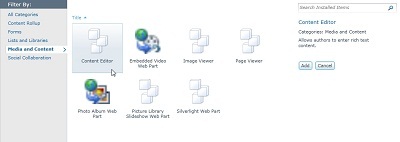
Saat Anda memilih Komponen Web, informasi tentang Komponen Web ditampilkan.
Bila Anda sudah selesai mengedit halaman, klik tab Halaman, lalu klik Simpan.
Catatan
- Di SharePoint Foundation 2010, Komponen Web penampil halaman berada dalam kategori Media dan Konten .
- Di Microsoft SharePoint Server 2010 Komponen Web penampil halaman berada dalam kategori Penulisan .
Menentukan Halaman Web, folder, atau file (properti kustom)
Untuk mengedit properti komponen Web penampil halaman,
- Jika Anda belum mengonfigurasi Komponen Web penampil halaman, di Komponen Web penampil halaman, klik buka panel alat.
- Arahkan ke Komponen Web, klik panah bawah, lalu klik Edit Komponen Web.
Properti Komponen Web muncul di panel alat. Anda bisa menggunakan deskripsi berikut ini untuk membantu mengonfigurasi properti kustom Komponen Web.
|
Properti |
Deskripsi |
| Grup Halaman Web, Folder, atau File |
Menentukan jenis konten yang ingin Anda tampilkan di Komponen Web Penampil Halaman.
Pilih salah satu dari berikut:
-
Halaman Web Pilih opsi ini jika Anda ingin menampilkan halaman Web sebagai konten Komponen Web Penampil Halaman. Opsi ini secara otomatis memasukkan Hypertext Transfer Protocol (http://) dalam kotak teks Tautkan . Ini adalah nilai default.
-
Folder Pilih opsi ini jika Anda ingin menampilkan daftar file dalam folder.
-
File Pilih opsi ini untuk menampilkan konten file. File terbuka baik dalam jendela browser terpisah atau dalam Komponen Web jika aplikasi yang membuka file mendukung aktivasi secara bersamaan untuk file tersebut di jendela browser.
|
|
Link |
Menentukan hyperlink, folder, atau file untuk menautkan ke konten yang ingin Anda tampilkan di Komponen Web Penampil Halaman:
- Jika Anda memilih Halaman Web sebelumnya di bagian ini, Anda harus memasukkan hyperlink yang valid. Dua protokol hyperlink valid yang bisa Anda gunakan adalah sebagai berikut:
- Hypertext Transfer Protocol (http://)
- Hypertext Transfer Protocol dengan privasi, yang menggunakan enkripsi Secure Sockets Layer (SSL) (https://)
Anda bisa menggunakan URL absolut atau URL relatif. Namun, Anda tidak bisa menggunakan jalur file.
- Jika Anda memilih Folder sebelumnya di bagian ini, Anda harus memasukkan folder lokal atau jaringan yang valid. Menampilkan folder memerlukan Microsoft Internet Explorer.
- Jika Anda memilih File sebelumnya di bagian ini, Anda harus memasukkan jalur file yang valid. Menampilkan file memerlukan Microsoft Internet Explorer. Anda juga bisa mengklik Telusuri untuk menemukan file.
|
Komponen Web berbagi sekumpulan properti umum yang mengontrol tampilan, tata letak, dan karakteristik tingkat lanjutnya. Anda bisa mengubah properti Komponen Web di panel alat.
Catatan
Properti Komponen Web umum yang Anda lihat di panel alat mungkin berbeda dari apa yang didokumentasikan di bagian ini karena beberapa alasan:
- Untuk melihat bagian Tingkat Lanjut di panel alat, Anda harus memiliki izin yang sesuai.
- Pengembang Komponen Web bisa memilih untuk tidak menampilkan satu atau beberapa properti umum ini. Selain itu, pengembang Komponen Web bisa membuat dan menampilkan properti tambahan. Properti kustom ini mungkin tidak tercantum di bagian Tampilan, Tata Letak, atau Tingkat Lanjut di panel alat.
- Beberapa izin dan pengaturan properti mungkin menonaktifkan atau menyembunyikan properti Komponen Web.
Tampilan
|
Properti |
Deskripsi |
|
Judul |
Menentukan judul Komponen Web yang muncul di bilah judul Komponen Web. |
|
Tinggi |
Menentukan tinggi Komponen Web. |
|
Lebar |
Menentukan lebar Komponen Web. |
|
Status Chrome |
Menentukan apakah seluruh Komponen Web muncul di halaman saat pengguna membuka halaman. Secara default, pengaturan status chrome adalah Normal dan seluruh Komponen Web muncul. Hanya bilah judul yang muncul ketika status diatur ke Minimal. |
|
Tipe Chrome |
Menentukan apakah bilah judul dan batas bingkai Komponen Web akan ditampilkan. |
Tata Letak
|
Properti |
Deskripsi |
|
Tersembunyi |
Menentukan apakah Komponen Web terlihat saat pengguna membuka halaman. Jika kotak centang dipilih, Komponen Web hanya terlihat ketika Anda mendesain halaman dan memiliki akhiran (tersembunyi) yang ditambahkan ke judul.
Anda bisa menyembunyikan Komponen Web. Misalnya, Anda mungkin ingin menggunakannya untuk menyediakan data ke Komponen Web lain melalui koneksi Komponen Web, tapi Anda tidak ingin menampilkan Komponen Web. |
|
Arah |
Menentukan arah teks di konten Komponen Web. Misalnya, Bahasa Arab adalah bahasa yang dibaca dari kanan ke kiri; Inggris dan sebagian besar bahasa Eropa dibaca dari kiri ke kanan. Pengaturan ini mungkin tidak tersedia untuk semua jenis Komponen Web. |
|
Zona |
Menentukan zona di halaman tempat Komponen Web tersebut berada.
Catatan: Zona di halaman tidak akan muncul di daftar jika Anda tidak memiliki izin untuk mengubah zona. |
|
Indeks Zona |
Menentukan posisi Komponen Web dalam suatu zona ketika zona berisi lebih dari satu Komponen Web.
Untuk menentukan urutan, ketik bilangan bulat positif dalam kotak teks.
Jika Komponen Web dalam zona diurutkan dari atas ke bawah, nilai 1 berarti bahwa Komponen Web akan muncul pada bagian atas zona. Jika Komponen Web dalam zona diurutkan dari kiri ke kanan, nilai 1 berarti bahwa Komponen Web akan muncul di sebelah kiri zona.
Misalnya, ketika Anda menambahkan Komponen Web ke zona kosong yang diurutkan dari atas ke bawah, Zona Indeksnya adalah 0. Ketika Anda menambahkan Komponen Web kedua ke sebelah bawah zona, Zona Indeksnya adalah 1. Untuk memindahkan Komponen Web kedua ke atas zona, ketik 0, dan kemudian ketik1 pada Komponen Web pertama.
Catatan: Setiap Komponen Web dalam zona harus memiliki nilai Indeks Zona yang unik. Oleh karena itu, mengubah nilai Zona Indeks untuk Komponen Web saat ini juga mengubah nilai Zona Indeks untuk Komponen Web lainnya di zona tersebut. |
Tingkat Lanjut
|
Properti |
Deskripsi |
|
Perbolehkan Minimalkan |
Menentukan apakah Komponen Web bisa diminimalkan. |
|
Perbolehkan Tutup |
Menentukan apakah Komponen Web bisa dihapus dari halaman. |
|
Perbolehkan Sembunyikan |
Menentukan apakah Komponen Web bisa disembunyikan. |
|
Perbolehkan Perubahan Zona |
Menentukan apakah Komponen Web bisa dipindahkan ke Zona yang berbeda. |
|
Perbolehkan Koneksi |
Menentukan apakah Komponen Web bisa berpartisipasi dalam koneksi dengan Komponen Web lainnya. |
|
Perbolehkan Pengeditan di Tampilan Pribadi |
Menentukan apakah properti Web bisa dimodifikasi di tampilan pribadi. |
|
Mode Ekspor |
Menentukan level data yang diizinkan untuk diekspor untuk Komponen Web ini. Bergantung pada konfigurasi Anda, pengaturan ini mungkin tidak tersedia. |
|
Judul URL |
Menentukan URL file yang berisi informasi tambahan tentang Komponen Web. File tersebut ditampilkan di jendela browser terpisah ketika Anda mengetikkan judul Komponen Web. |
|
Deskripsi |
Menentukan TipsLayar yang muncul saat Anda menaruh penunjuk mouse di judul Komponen Web atau ikon Komponen Web. Nilai properti ini digunakan saat Anda mencari Komponen Web dengan menggunakan perintah Cari di menu Temukan Komponen Web dari panel alat. |
|
URL Bantuan |
Menentukan lokasi file yang berisi informasi Bantuan tentang Komponen Web. Informasi Bantuan ditampilkan dalam jendela browser terpisah ketika Anda mengklik perintah Bantuan di menu Komponen Web. |
|
Mode Bantuan |
Menentukan bagaimana browser akan menampilkan konten Bantuan untuk Komponen Web.
Pilih salah satu hal berikut ini:
-
Modal Membuka jendela browser terpisah, jika browser memiliki kapabilitas ini. Pengguna harus menutup jendela sebelum mereka kembali ke halaman Web.
-
Tanpa mode Membuka jendela browser terpisah, jika browser memiliki kapabilitas ini. Pengguna tidak harus menutup jendela sebelum mereka kembali ke halaman Web. Ini adalah nilai default.
-
Navigasi Buka halaman Web di jendela browser saat ini.
Catatan: Meskipun Komponen Web Microsoft ASP.NET kustom mendukung properti ini, topik Bantuan SharePoint default hanya terbuka di jendela browser terpisah. |
|
URL Gambar Ikon Katalog |
Menentukan lokasi file yang berisi gambar untuk digunakan sebagai ikon Komponen Web di Daftar Komponen Web. Ukuran gambar harus 16 kali 16 piksel. |
|
URL Gambar Ikon Judul |
Menentukan lokasi file yang berisi gambar untuk digunakan di bilah judul Komponen Web. Ukuran gambar harus 16 kali 16 piksel. |
|
Mengimpor Pesan Kesalahan |
Menentukan pesan yang muncul jika ada masalah ketika mengimpor Komponen Web. |
