
Anda bisa menampilkan buku kerja Excel di dasbor atau halaman situs lain dengan menyambungkan buku kerja ke Komponen Web Excel Web Access. Anda bisa mengkustomisasi tampilan dan fungsionalitas Komponen Web Excel Web Access, dan Anda bisa menyambungkannya ke Komponen Web lain untuk tugas analisis data seperti pemfilteran dan mendapatkan data eksternal.
Untuk menampilkan buku kerja di Komponen Web Excel Web Access, Anda harus menambahkan Komponen Web ke halaman lalu menyambungkan buku kerja ke Komponen Web dengan memasukkan URL buku kerja atau UNC di panel alat Excel Web Access. Sebagai langkah terakhir, Anda bisa mengkustomisasi Komponen Web dengan memilih properti di panel alat Excel Web Access untuk Komponen Web. Dengan mengonfigurasi properti, Anda bisa mengontrol ukuran dan tata letak Komponen Web, dan mengontrol cara pengguna bisa berinteraksi dengan buku kerja.
Catatan
Jika informasi ini tidak sesuai dengan yang Anda lihat, Anda mungkin menggunakan Microsoft 365 setelah pemutakhiran layanan. Coba Sambungkan Komponen Web Excel Web Access ke buku kerja Excel dan Buat laporan, kartu skor, dan dasbor dengan menggunakan Layanan Excel untuk menemukan informasi yang berlaku untuk Anda.
Apa yang ingin Anda lakukan?
Menambahkan Komponen Web Excel Web Access ke halaman
Penting
Sebelum Anda bisa menampilkan buku kerja di Komponen Web Excel Web Access, Anda harus menerbitkan buku kerja untuk Layanan Excel atau mengunggah buku kerja ke pustaka dokumen di situs.
Prosedur ini menjelaskan langkah-langkah tertentu yang harus Anda lakukan untuk menambahkan Komponen Web Excel Web Access ke halaman Komponen Web yang sudah ada. Untuk menambahkan Komponen Web ke halaman, Anda harus tergabung dalam grup SharePoint Anggota Nama> Situs default <untuk situs tersebut.
Jika tidak ada halaman yang sesuai, Anda mungkin harus membuat halaman situs.
Untuk menambahkan Komponen Web Excel Web Access ke halaman Komponen Web, lakukan langkah-langkah ini.
Di panel Luncur Cepat , klik Semua Konten Situs. Lalu, pada halaman Semua Konten Situs , klik Buat.
Pada halaman Buat di daftar Halaman dan Situs , klik Halaman Komponen Web.
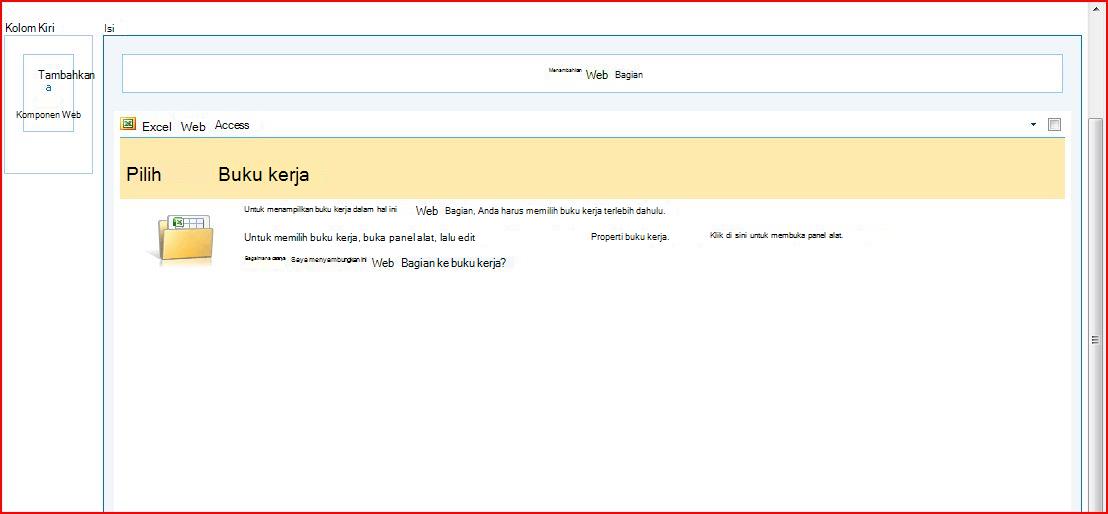
Ilustrasi berikut ini memperlihatkan contoh halaman Komponen Web yang baru dibuat. Halaman berisi zona Header dan satu Zona isi. Setiap zona berisi kotak Tambahkan Komponen Web . Di zona tempat Anda ingin menambahkan Komponen Web Excel Web Access, klik Tambahkan Komponen Web untuk menampilkan Pemilih Komponen Web.

Di panel Kategori pemilih Komponen Web, klik Data Bisnis. Di panel Komponen Web , klik Excel Web Access. Lalu, klik Tambahkan.
Catatan
Item tertentu yang muncul di panel Komponen Web di situs Anda mungkin berbeda dari item yang muncul dalam ilustrasi ini.
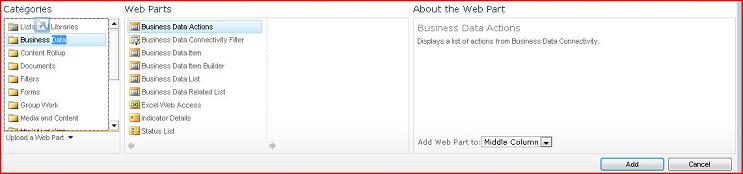
Ini menambahkan Komponen Web ke halaman dan menampilkan panel Pilih Buku Kerja .
Menyambungkan buku kerja ke Komponen Web
- Di panel Pilih Buku Kerja Pilih Excel Web Access, klik link Klik di sini untuk membuka panel alat. Halaman berubah menjadi mode Edit, dan menampilkan panel alat Excel Web Access.
-
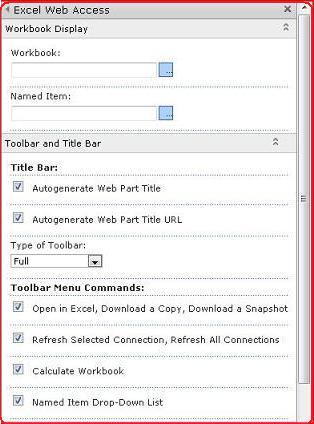 Di bagian Tampilan Buku Kerja dalam kotak teks Buku Kerja , masukkan URL atau UNC buku kerja. Jika Anda tidak mengetahui URL, Anda bisa mengklik tombol telusuri, lalu pilih buku kerja yang ingin Anda gunakan di jendela Pilih Aset -- Dialog Halaman Web .
 - Dalam kotak Item Bernama , ketikkan nama item bernama dalam buku kerja (seperti nama yang ditentukan, nama bagan, tabel, PivotTable, atau PivotChart) yang ingin Anda tampilkan di komponen web.
- Di bagian Bilah Alat dan Judul dan di bagian Navigasi dan Interaktivitas , pilih satu atau beberapa properti yang ingin Anda aktifkan. Jika Anda ingin menonaktifkan properti, kosongkan kotak centang terkait.
Untuk menyimpan perubahan dan keluar dari mode Edit Komponen Web, Anda bisa mengklik OK di bagian bawah panel alat Komponen Web. Atau, untuk berhenti mengedit dan menampilkan buku kerja dalam mode Tampilan, klik Hentikan Pengeditan.
Ini menampilkan Komponen Web yang Anda konfigurasi untuk menggunakan buku kerja terkait di halaman.