
Penting
Dukungan untuk aplikasi sinkronisasi OneDrive for Business lama dengan SharePoint Online telah berakhir. Jika Anda melihat ikon  ini di taskbar Anda, baca artikel ini untuk mempelajari selengkapnya.
Jika organisasi Anda memiliki langganan kerja atau sekolah Microsoft 365 atau menggunakan SharePoint Server 2019 dan Teams, Anda dapat menyinkronkan file Microsoft SharePoint dan Teams ke folder di komputer. Ini memungkinkan Anda bekerja secara langsung di File Explorer dan mengakses file bahkan saat Anda offline. Dan ketika Anda kembali online, setiap perubahan yang dibuat pada file tersebut akan disinkronkan secara otomatis.
Catatan
Untuk informasi tentang menyinkronkan file di macOS, lihat Menyinkronkan file dengan OneDrive di Mac OS X.
Anda memiliki dua opsi saat menyinkronkan file di pustaka SharePoint dan Teams. Anda dapat menambahkan pintasan ke pustaka dan folder ke OneDrive atau menggunakan tombol Sinkronkan di pustaka dokumen.
Kedua opsi pada dasarnya memungkinkan hal yang sama—pengguna dapat mengakses file di komputer lokal mereka di Explorer atau Finder. Namun, menambahkan pintasan OneDrive memungkinkan konten diakses di semua perangkat, sedangkan sinkronisasi terkait dengan perangkat tertentu. Selain itu, pintasan OneDrive menawarkan kinerja yang disempurnakan versus menggunakan tombol sinkronisasi.
Sebaiknya gunakan pintasan OneDrive sebagai opsi yang lebih serbaguna jika tersedia.
Menyiapkan sinkronisasi
Di dekat sudut kiri atas halaman browser, pilih peluncur aplikasi Microsoft 365:

Dari menu yang terbuka, pilih SharePoint atau Teams, lalu pilih situs dengan file yang ingin Anda sinkronkan.
Pilih Dokumen atau navigasikan ke subfolder yang ingin Anda sinkronkan.
Pilih Sinkronkan. (Anda hanya perlu melakukan ini sekali di komputer untuk menyiapkan sinkronisasi di komputer tersebut. Setelah Menyiapkan sinkronisasi, file akan disinkronkan secara otomatis.)
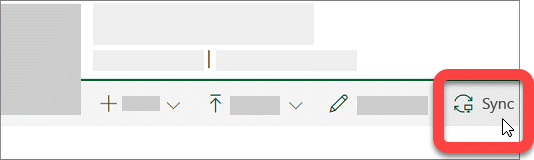
Jika browser Anda meminta izin untuk menggunakan "Microsoft OneDrive," konfirmasi bahwa ini tidak masalah.
Penting
Jika layar muncul yang menyatakan "Pustaka mana yang ingin Anda sinkronkan?", situs Anda belum disiapkan untuk disinkronkan dengan aplikasi OneDrive Sync. Jika Anda adalah admin TI untuk organisasi Anda, lihat Memungkinkan pengguna menyinkronkan file SharePoint dengan aplikasi OneDrive Sync baru. Jika Anda bukan admin TI, dan layar Anda tidak terlihat seperti yang ada di artikel ini, lihat Menyinkronkan file SharePoint dengan aplikasi OneDrive Sync (Groove.exe), atau hubungi departemen TI Anda.
File kemudian disinkronkan ke folder di PC Anda yang memiliki nama organisasi Anda (misalnya, %userprofile%\Contoso). Folder ini secara otomatis ditambahkan ke panel kiri di File Explorer. Anda tidak dapat memilih untuk menyinkronkan ke lokasi lain.

5. Untuk menyinkronkan file di komputer lain, masuk ke komputer tersebut, dan ikuti langkah-langkah ini lagi.
Catatan
- Kini Anda dapat menyinkronkan file SharePoint, Teams, dan OneDrive yang diproteksi IRM di akun kerja atau sekolah. Jika saat ini Anda sedang menyinkronkan lokasi yang diproteksi IRM menggunakan Transisi dari aplikasi OneDrive Sync sebelumnya, hentikan sinkronisasi dengan aplikasi sinkronisasi tersebut terlebih dahulu. Lalu, instal klien Layanan Manajemen Hak (RMS, Rights Management Service). Setelah selesai, buka lokasi SharePoint atau Teams atau OneDrive di browser Anda, dan untuk mulai menyinkronkannya dengan aplikasi sinkronisasi, pilih Sinkronkan.
- Jika Anda melihat ikon kunci pada file yang disinkronkan di File Explorer, itu berarti file disinkronkan baca-saja. Anda mungkin tidak memiliki izin untuk mengedit file, atau pustaka mungkin memerlukan checkout atau memiliki kolom atau metadata yang diperlukan. Jika Anda mengubah file di komputer, perubahan tidak akan disinkronkan. Untuk izin, hubungi admin Anda.
- Anda tidak bisa memindahkan buku catatan OneNote dari satu situs ke situs lain di komputer Anda, dan jika Anda memindahkan file Office lainnya antar situs, riwayat versi akan hilang. Untuk memindahkan file Office, masuk ke situs, dan gunakan perintah Pindahkan ke atau Salin ke .
- Jika nama situs menyertakan karakter seperti } yang tidak didukung dalam nama folder di Windows, file di situs tidak dapat disinkronkan.
- Jika Anda menggunakan aplikasi sinkronisasi OneDrive untuk kantor atau sekolah sebelumnya, struktur folder untuk folder yang disinkronkan mungkin berubah saat Anda mulai menyinkronkan dengan aplikasi sinkronisasi. Di komputer dengan versi Windows yang lebih lama di mana Anda menggunakan aplikasi OneDrive Sync sebelumnya, Anda mungkin melihat folder "SharePoint" atau "Teams" lama di bawah Favorit di File Explorer. Untuk menghapus folder "SharePoint" atau "Teams" tambahan, klik kanan dan pilih Hapus.
Mengubah pengaturan sinkronisasi
Untuk mengubah folder yang disinkronkan untuk situs, atau untuk berhenti menyinkronkan semua file di situs, ikuti langkah-langkah ini:
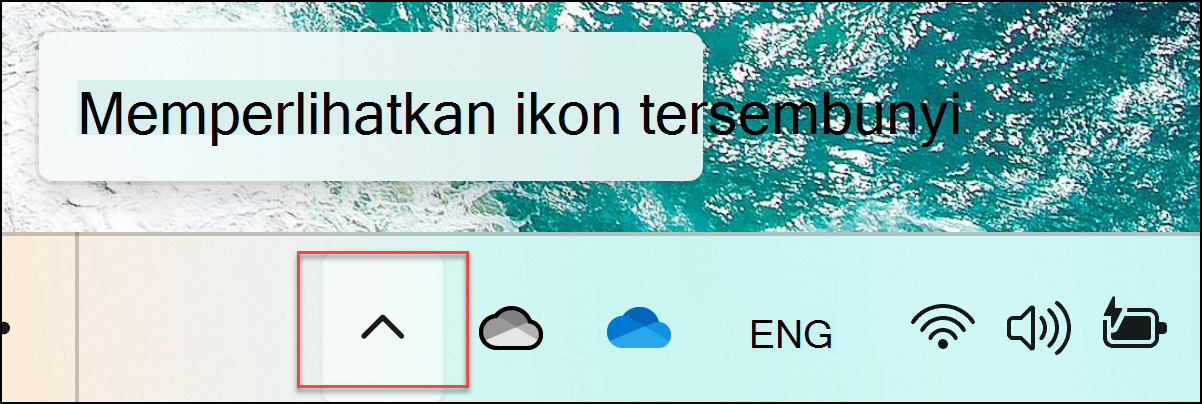
Pilih ikon awan OneDrive berwarna biru di area pemberitahuan taskbar Windows.

(Anda mungkin perlu memilih panah Perlihatkan ikon tersembunyi di samping area pemberitahuan agar ikon OneDrive muncul. Jika ikon tidak muncul di area pemberitahuan, OneDrive mungkin tidak berjalan. Pilih Mulai, masukkan OneDrive dalam kotak pencarian, lalu pilih OneDrive di hasil pencarian.)
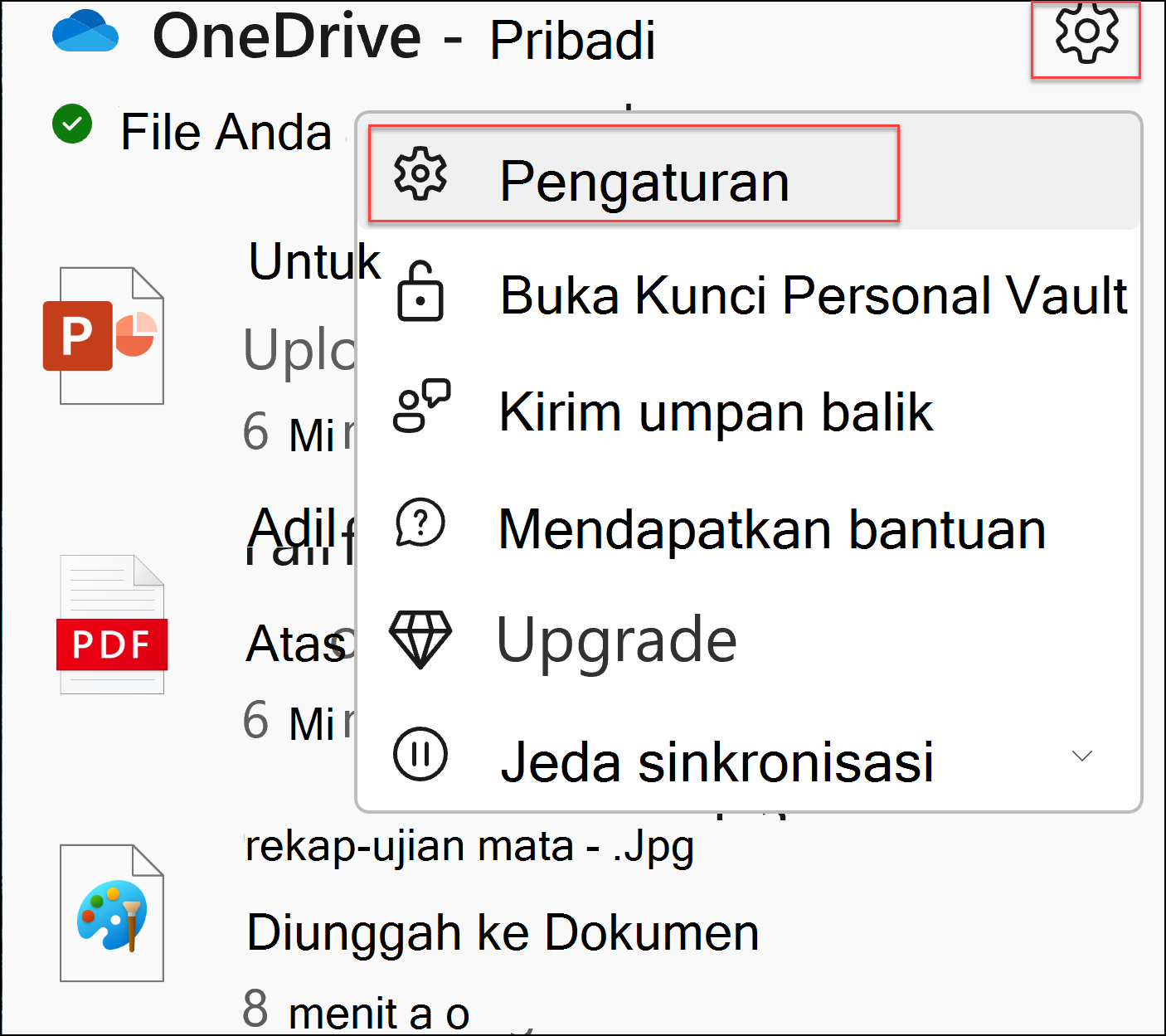
PilihPengaturan
 > Bantuan dan Pengaturan OneDrive.
Untuk melihat daftar semua situs sinkronisasi Anda, pilih tab Akun .
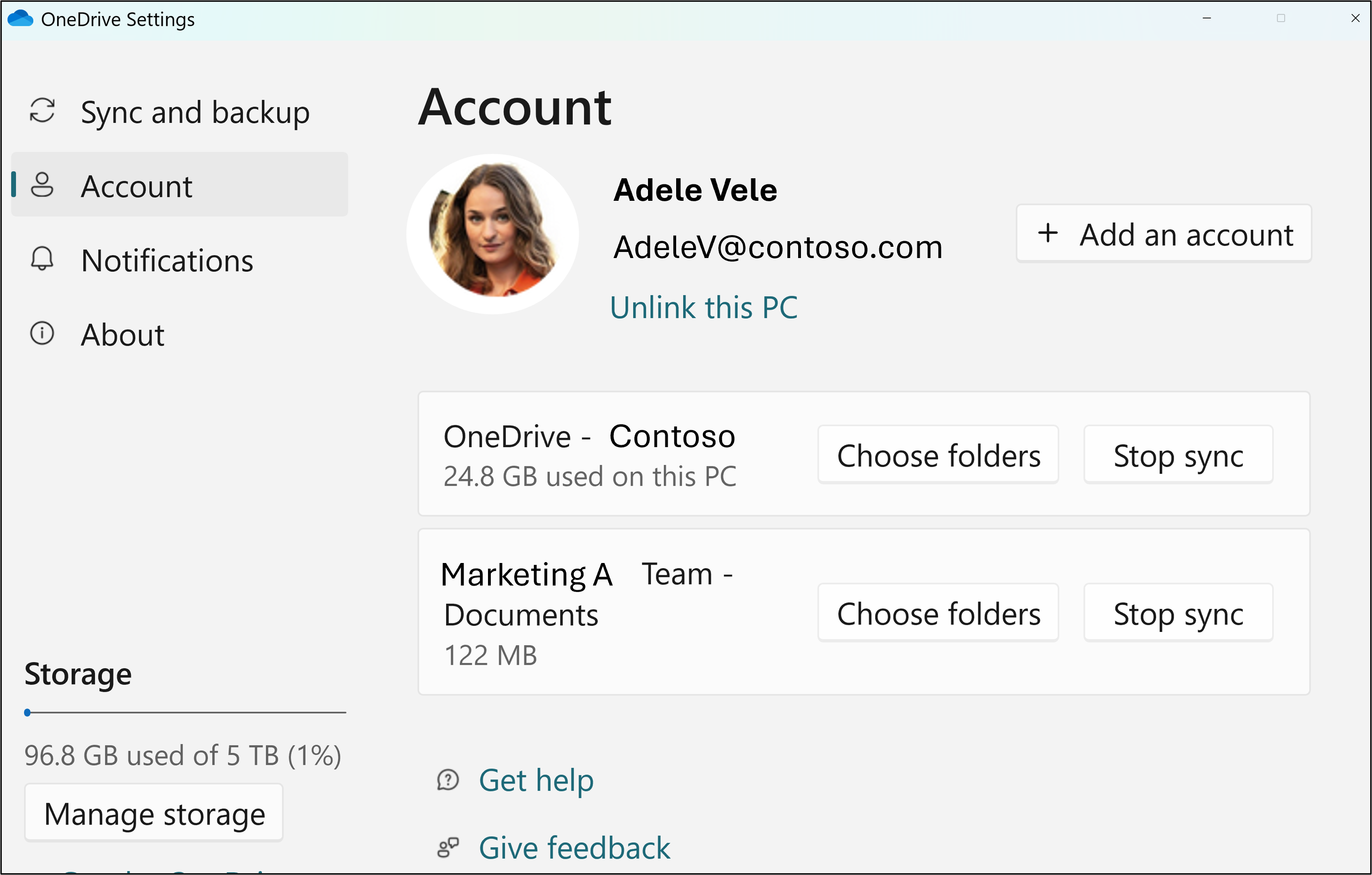
Untuk mengubah folder yang sedang disinkronkan, pilih Pilih folder untuk pustaka tersebut, lalu pilih folder yang ingin Anda sinkronkan. Untuk berhenti menyinkronkan situs, pilih Hentikan sinkronisasi di samping situs. (Salinan file tetap ada di komputer Anda. Anda bisa menghapusnya jika Anda mau.)
Pelajari Selengkapnya
Perlu bantuan lainnya?

|
Hubungi Dukungan Untuk bantuan terkait akun dan langganan Microsoft Anda, kunjungi Bantuan Tagihan & Akun. Untuk dukungan teknis, buka Hubungi Dukungan Microsoft, masukkan masalah Anda, lalu pilih Dapatkan Bantuan. Jika Anda masih memerlukan bantuan, pilih Hubungi Dukungan untuk diarahkan ke opsi dukungan terbaik. |
|---|---|

|
Admin Admin harus menampilkan Bantuan untuk Admin OneDrive, Komunitas Teknologi OneDrive , atau menghubungi dukungan Microsoft 365 untuk bisnis. |