
Penting
Mulai 5 Maret 2025, Subsistem Windows untuk Android dan Amazon Appstore tidak tersedia di Microsoft Store.
Jika Anda mengalami masalah dengan Amazon Appstore dan aplikasi seluler di Windows 11, berikut adalah beberapa hal yang dapat Anda coba di aplikasi Pengaturan Subsistem Windows untuk Android ™. Untuk menemukan aplikasi Pengaturan, pilih Mulai>Semua aplikasi>Subsistem Windows untuk Android ™.
Catatan
Amazon Appstore di Windows tersedia di negara dan kawasan tertentu. Untuk informasi selengkapnya, buka Negara dan kawasan yang mendukung Amazon Appstore di Windows.
Android adalah merek dagang Google LLC.
Menginstal Amazon Appstore
Memeriksa apakah Anda tinggal di negara atau kawasan yang didukung
Aplikasi Amazon Appstore dan Android™ didukung di negara dan kawasan tertentu. Untuk memeriksa apakah Anda dapat menginstal Amazon Appstore, lihat Negara dan kawasan yang mendukung Amazon Appstore di Windows.
Saya tinggal di negara atau kawasan yang didukung, dan tidak dapat menginstal Amazon Appstore
Jika Anda masih tidak dapat menginstal Amazon Appstore dari aplikasi Microsoft Store, periksa wilayah PC Windows 11 Anda. Berikut caranya:
- Pilih Mulai>Pengaturan>Waktu & bahasa>bahasa & kawasan.
- Di Kawasan, temukan Negara atau Kawasan dan ubah ke negara atau kawasan yang didukung.
Catatan
Anda memerlukan akun Amazon di negara atau kawasan tersebut untuk menginstal aplikasi dari Amazon Appstore.
Pemecahan masalah aplikasi seluler
Mulai ulang Subsstem
Subsistem Windows untuk Android ™ inilah yang membantu PC Anda menginstal dan membuka aplikasi seluler. Sebagian besar masalah akan diatasi dengan memulai ulang. Berikut caranya:
- Pilih Mulai, cari Pengaturan Subsistem Windows untuk Android ™, lalu buka pengaturan tersebut.
- Di aplikasi ini, pilih Matikan Subsstem. Subsstem dan aplikasi seluler apa pun yang terbuka akan ditutup.
- Buka aplikasi seluler apa pun untuk memulai ulang Subsstem secara otomatis.
Periksa pengaturan aplikasi
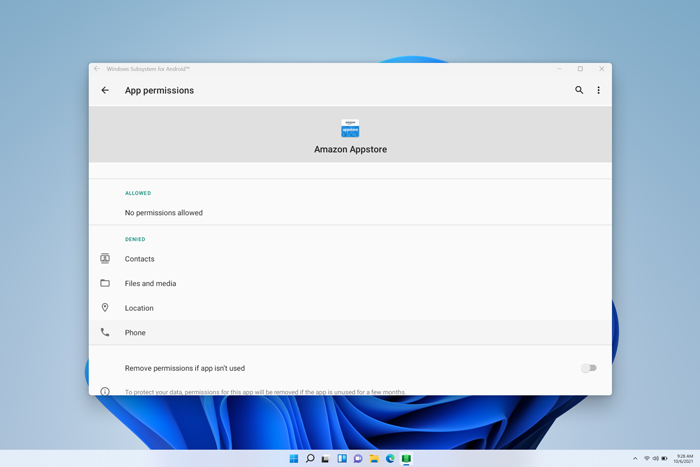
Setiap aplikasi seluler memiliki pengaturan aplikasi tertentu, berikut cara memeriksanya:
- Pilih Mulai, lalu cari fitur & Aplikasi.
- Temukan aplikasi yang ingin Anda hapus, lalu pilihOpsi Tingkat Lanjut Lainnya>.
Pengaturan untuk aplikasi tertentu ini akan terbuka dan Anda dapat menyesuaikan pemberitahuan, izin, dan penyimpanan aplikasi. Anda juga dapat menghapus instalan, membuka, atau memaksa aplikasi ditutup.
Memeriksa pengaturan Anda
Aplikasi Pengaturan Subsistem Windows untuk Android ™ dapat digunakan untuk menyesuaikan sumber daya, grafik, pengaturan pembaca layar, dan lainnya. Mengubah pengaturan ini dapat meningkatkan kinerja aplikasi seluler:
Pembaca Layar Subsstem
- Jika input sentuh tidak berfungsi, pastikan Pembaca Layar Subsstem dinonaktifkan. Untuk informasi selengkapnya, buka Aksesibilitas untuk aplikasi seluler di Windows.
Sumber daya subsstem
- Mengubah pengaturan ini ke Berkelanjutan dapat meningkatkan kinerja aplikasi.
Untuk informasi selengkapnya tentang semua pengaturan, buka Mengelola pengaturan untuk aplikasi seluler di Windows.
Pertanyaan Umum tentang aplikasi seluler dan Amazon Appstore
Jika pemecahan masalah aplikasi seluler dan Subsstem tidak memperbaiki masalah Anda, lihat solusi berikut.
Masalah saat mengunduh atau masuk ke Amazon Appstore
Jika Anda mengalami masalah saat menginstal aplikasi atau masuk ke Amazon Appstore, berikut yang harus Anda periksa:
- Pastikan PC Anda memenuhi persyaratan perangkat. Untuk informasi selengkapnya, buka Menginstal aplikasi seluler dan Amazon Appstore.
- Pastikan negara atau kawasan Anda didukung. Aplikasi seluler dan Amazon Appstore didukung di lebih dari 30 negara. Untuk informasi selengkapnya, lihat Negara dan kawasan yang mendukung Amazon Appstore di Windows.
- Untuk dukungan dengan masalah akun Amazon, kunjungi Amazon.com - Masalah Akun & Login.
Aplikasi tidak dapat diinstal
Berikut yang harus dicoba:
- Mulai ulang Subsstem dengan aplikasi Pengaturan Subsistem Windows untuk Android ™, lalu coba buka aplikasi lagi.
- Tinggalkan tanggapan di Hub Tanggapan untuk memberi tahu kami bahwa aplikasi tidak diinstal. Pelajari caranya
Aplikasi tidak dapat dibuka
Jika aplikasi tidak terbuka, Anda perlu memastikan control flow guard diaktifkan. Berikut ini cara memeriksanya:
- Pilih Mulai>Pengaturan>Keamanan & Privasi, lalu buka Keamanan Windows.
- Di jendela Keamanan Windows baru, pilih Pengaturanproteksi Exploit kontrol >browser & aplikasi.
- Dalampengaturan Sistemproteksi> Exploit, temukan Control flow guard (CFG) dan pastikan diatur ke Gunakan default (Aktif).
Aplikasi terus mengalami crash
Berikut yang harus dicoba:
- Mulai ulang Subsstem dengan aplikasi Pengaturan Subsistem Windows untuk Android ™, lalu coba buka aplikasi lagi.
- Paksa aplikasi menutup dengan memilih Mulai>Aplikasi Pengaturan>& fitur, lalu temukan aplikasi. Pilih Opsi>Tingkat Lanjut Lainnya>Berakhir, lalu coba buka aplikasi lagi.
Aplikasi mengalami masalah jaringan
Jika aplikasi Anda tidak terbuka, periksa pengaturan Windows Firewall Anda.
Buka aplikasi Subsistem Windows untuk Android ™ dan periksa pengaturan Jaringan tingkat lanjut Anda.
- Jika diaktifkan, mengubah pengaturan firewall tidak akan memengaruhi konektivitas Anda.
- Jika dinonaktifkan, lanjutkan ke langkah berikutnya.
Pilih Mulai>Pengaturan>Keamanan & Privasi, lalu buka Keamanan Windows.
Di jendela Keamanan Windows, pilih Aplikasi & kontrol> browserFirewall & proteksi jaringan.
Pilih tipe jaringan yang saat ini Anda gunakan. Ini akan memperlihatkan (aktif) di samping tipe jaringan.
Di Koneksi masuk, pastikan Blokir semua koneksi masuk tidak dipilih.
Catatan
Jika PC dikelola oleh perusahaan atau organisasi, Anda mungkin tidak dapat mengubah pengaturan ini. Hubungi admin TI atau orang dukungan Anda untuk informasi selengkapnya.
Aplikasi dan permainan berjalan lambat
Berikut yang harus dicoba:
- Jika Anda memiliki beberapa unit pemrosesan grafis (GPU) di PC Anda, coba ubah yang mana yang digunakan.
- Di aplikasi Pengaturan Subsistem Windows untuk Android ™, ubah sumber daya Subsstem dari Sesuai kebutuhan menjadi Berkelanjutan.
Untuk informasi selengkapnya tentang pengaturan ini, buka Mengelola pengaturan untuk aplikasi seluler di Windows.
Kirimkan umpan balik
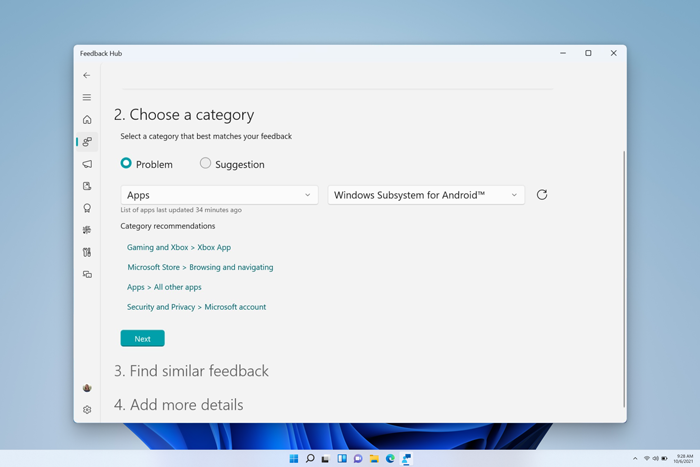
Jika masalah dengan Subsstem atau aplikasi seluler masih belum teratasi, Anda dapat memberikan umpan balik untuk membantu kami menyempurnakan pengalaman Anda. Berikut ini caranya:
- Tekan tombol + logo WindowsF untuk membuka Hub Tanggapan.
- Sertakan detail tentang pengalaman Anda.
- Pastikan Anda memilih Aplikasi>Subsistem Windows untuk Android ™ sebagai kategori untuk umpan balik Anda.
Untuk semua pertanyaan dan dukungan lainnya, kunjungi Dukungan Microsoft.