
Ringkasan
aplikasi Foto Microsoft menawarkan berbagai fitur untuk mengelola media digital di perangkat Windows. Artikel ini menjelaskan langkah-langkah untuk mentransfer foto dari perangkat iPhone atau Android ke PC Anda.
Mentransfer foto dari ponsel iPhone atau Android ke PC Anda
Pertama, sambungkan telepon ke PC dengan kabel USB yang dapat mentransfer file.
Aktifkan dan buka ponsel Anda. PC tidak dapat menemukan perangkat jika perangkat dikunci.
Di PC Anda, pilih tombol Mulai
 , lalu pilih Foto untuk membuka aplikasi Foto.
Pilih Impor, lalu pilih perangkat yang tersambung, lalu ikuti instruksinya.
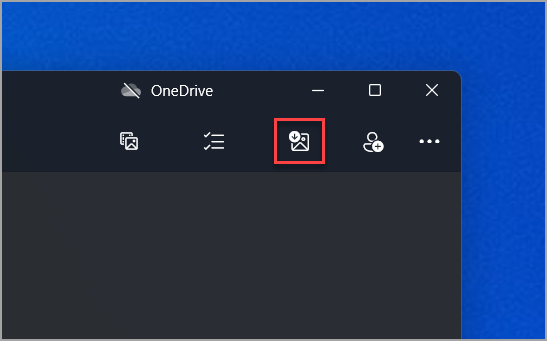
Anda dapat memilih item yang ingin diimpor dan pilih lokasi untuk menyimpannya. Tunggu beberapa saat untuk proses deteksi dan transfer.
Perangkat Android
- Anda mungkin telah memiliki aplikasi kamera di ponsel yang tersinkron dengan penyimpanan cloud seperti OneDrive atau Google Photos. Jika demikian, foto dan video Anda diunggah secara otomatis ke awan. Jika ingin mengakses foto atau video tersebut dari PC, Anda dapat menggunakan browser web untuk mengunduh foto dan video yang disimpan di penyimpanan cloud.
- Untuk foto terbaru, gunakan aplikasi Koneksi ke Ponsel dari Microsoft Store. Dengan aplikasi ini, Anda tidak memerlukan kabel USB untuk menampilkan dan menyalin foto terbaru dari folder kamera dan tangkapan layar. Fitur ini hanya menyertakan foto terbaru dan tidak mengimpor video. aplikasi Koneksi ke Ponsel memerlukan ponsel Android dengan Android OS 7.0 atau yang lebih baru.
- Jika Anda menggunakan kabel USB untuk mengunduh langsung dari perangkat, Anda mungkin perlu mengubah pengaturan USB untuk mentransfer media atau foto. Untuk informasi terbaru Google, lihat Mentransfer file antara komputer & perangkat Android.
iPhone
- Anda mungkin melihat perintah pada perangkat iOS yang meminta Anda untuk Percayai Komputer Ini. Pilih Percayai atau Izinkan untuk melanjutkan. Untuk informasi Apple saat ini, lihat "Impor ke PC" dalam Mentransfer foto dan video dari iPhone, iPad, atau iPod touch di situs web Apple.
- Jika iCloud diaktifkan di perangkat iOS, Anda mungkin tidak dapat mengunduh foto atau video jika ada di iCloud tetapi tidak di perangkat Anda. Jika Ingin membuka atau mengimpor foto atau video ini ke PC, lakukan menggunakan iCloud untuk Windows. Untuk informasi selengkapnya, lihat Mengunduh dan menampilkan Foto iCloud di komputer Windows Anda di situs web Apple.
Sumber daya terkait
- Jika mengalami masalah dalam menyambungkan telepon, coba kabel USB lain. Kabel USB mempunyai kecepatan transfer berbeda dan tidak semuanya bisa mentransfer file. Mendapatkan bantuan untuk masalah USB.
- Jika Anda mengalami masalah dengan ID Apple, kode akses, atau kode verifikasi Apple, kunjungi Dukungan Apple untuk informasi selengkapnya.
- Jika Anda ingin mengimpor foto dari kamera bukan pada ponsel, lihat situs web pabrikan kamera untuk informasi aktual. Untuk informasi umum Windows, Lihat semua foto Anda.
- Dapatkan bantuan dengan aplikasi Koneksi ke Ponsel.