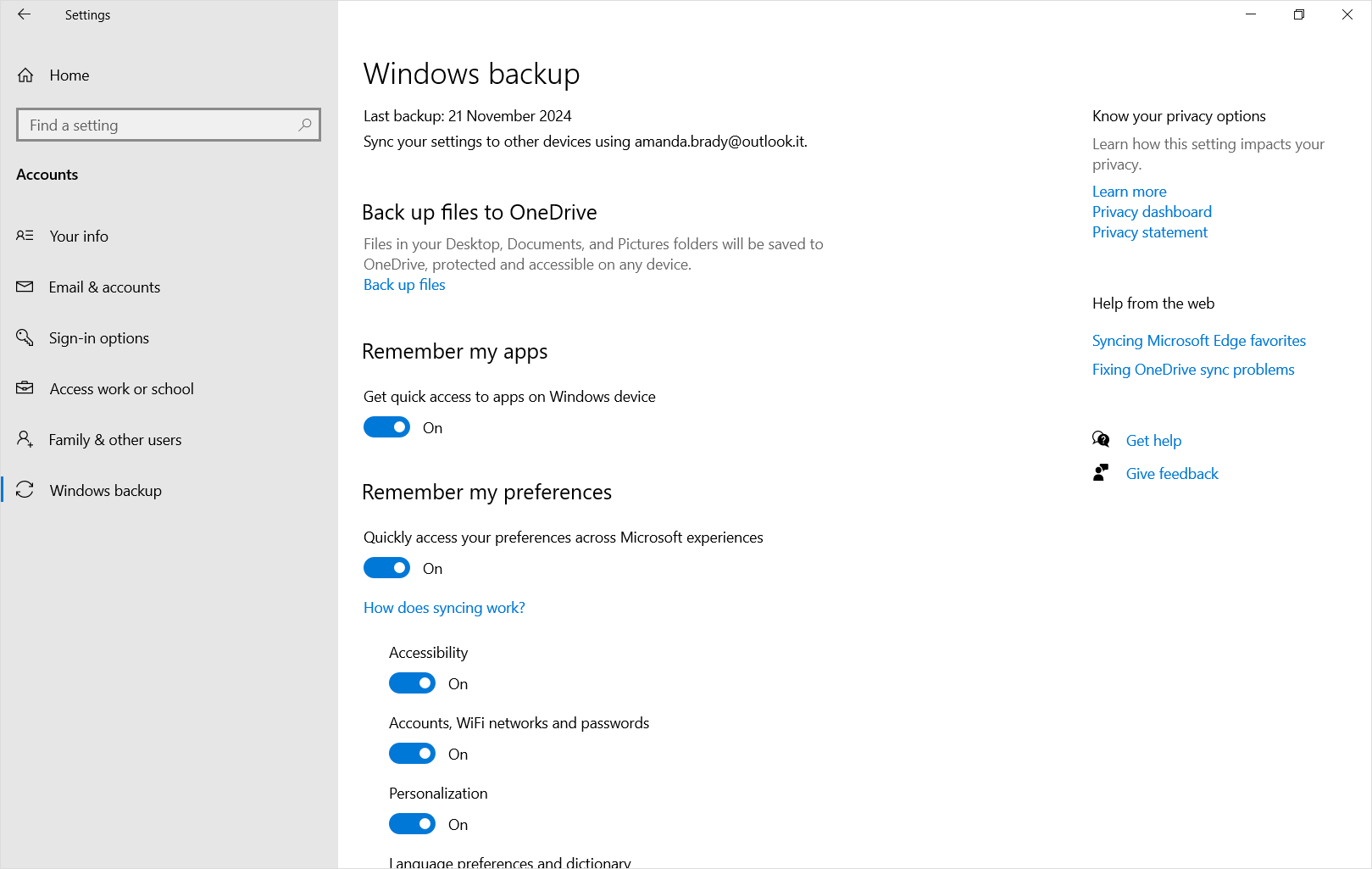
- Windows 11
- Windows 10
Saat pencadangan Windows diaktifkan, Windows mencadangkan pengaturan yang Anda pilih di semua perangkat Windows yang telah Anda masuki dengan akun Microsoft. Artikel ini menjelaskan secara mendetail apa yang disinkronkan.
Aktifkan pencadangan Windows
Anda dapat mengaktifkan cadangan Windows menggunakan aplikasi cadangan Windows atau dari Pengaturan. Untuk detail cara mengonfigurasi cadangan Anda, lihat Mencadangkan dan memulihkan PC Windows Anda.
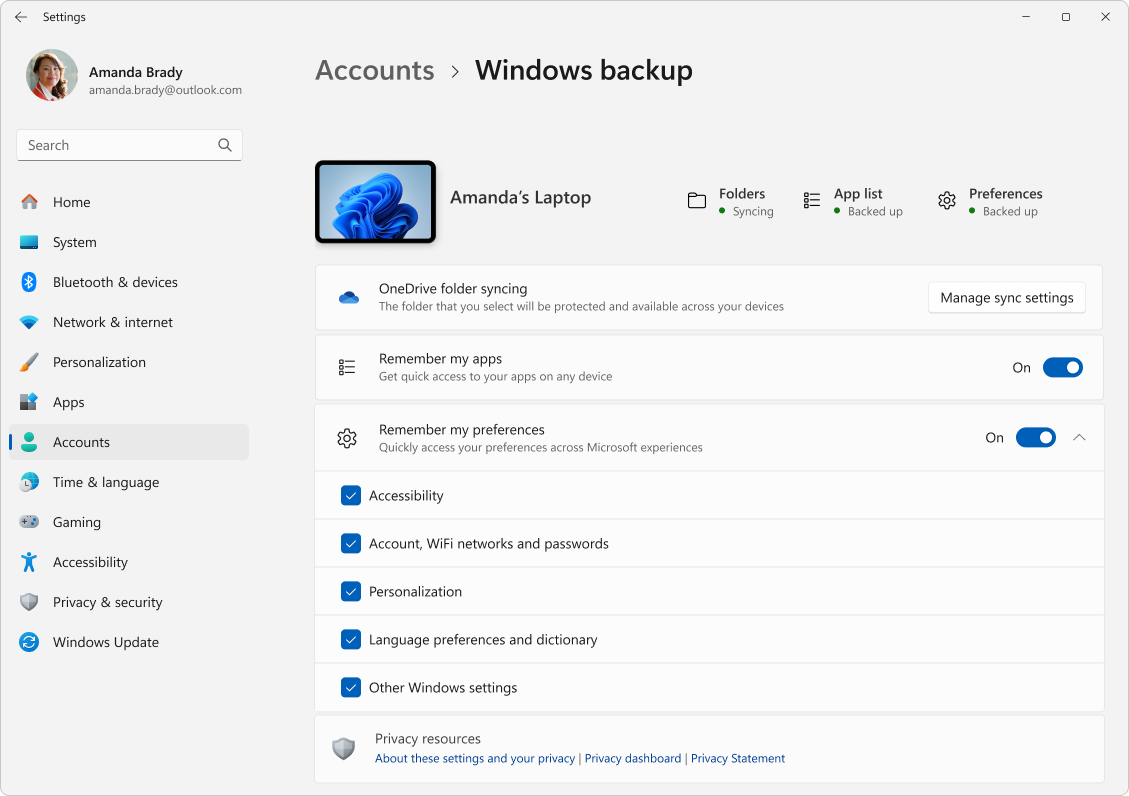
cadangan Windows pengaturan dan katalog preferensi
Perluas setiap bagian untuk mempelajari tentang apa yang dicadangkan untuk setiap item yang dapat Anda pilih dari Pengaturan atau dari aplikasi cadangan Windows.
Aplikasi
Catatan
Di Windows Settings>Accounts>Windows backup ini adalah sakelar Ingat aplikasi saya .
| Halaman Pengaturan | Pengaturan |
|---|---|
| Aplikasi | Daftar aplikasi yang diinstal |
Aksesibilitas
| Halaman Pengaturan | Subhalaman | Pengaturan | ||
|---|---|---|---|---|
| Aksesibilitas | Ukuran teks | Ukuran teks di perangkat Anda | ||
| Efek visual | Selalu perlihatkan bilah gulir Efek transparansi Efek animasi Menghilangkan pemberitahuan setelah jumlah waktu yang lebih disukai |
|||
| Penunjuk mouse dan sentuhan | Gaya penunjuk mouse Warna kustom mouse Ukuran kursor Indikator sentuh Membuat indikator sentuh melingkari lebih gelap dan lebih besar |
|||
| Kontrol Mata | Kontrol mata Aktif/Nonaktif Pilih cara mengklik Perlihatkan kursor tatapan Menggunakan Penulisan Bentuk Menggunakan fitur mouse tingkat lanjut Mengetik Waktu Tinggal Waktu Tinggal Umum Menghaluskan Lag |
|||
| Kursor teks | Indikator kursor teks Ukuran indikator kursor teks Warna indikator kursor teks Ketebalan indikator kursor teks |
|||
| Kaca Pembesar | Mulai Kaca Pembesar sebelum masuk Mulai Kaca Pembesar setelah masuk Tingkat zoom Perbesar kenaikan |
|||
| Lihat | Tampilkan preferensi | |||
| Minta Kaca pembesar mengikuti: | Penunjuk mouse Fokus keyboard Kursor teks Kursor Narator |
|||
| Pertahankan lokasi penunjuk mouse Pertahankan lokasi kursor teks |
||||
| Membalikkan Warna Memperhalus tepian gambar dan teks Pintasan baca |
||||
| Filter warna | Filter warna Pilihan filter warna pilihan Pintasan keyboard untuk filter warna |
|||
| Tema kontras | Tema kontras | |||
| Narator | Suara Narator | Memilih suara Kecepatan Pitch Volume |
||
| Menurunkan volume aplikasi lain saat Narator sedang berbicara | ||||
| Tingkat verbositas | Tingkat verbositas Menekankan teks yang diformat Membaca secara fonetik ketika membaca menurut karakter Jeda sedikit saat membaca tanda baca Membaca detail tingkat lanjut seperti teks bantuan pada tombol dan kontrol lainnya Mengubah cara teks berkapital dibaca |
|||
| Tingkat konteks untuk tombol dan kontrol | Tingkat konteks untuk tombol dan kontrol Membaca petunjuk tentang cara berinteraksi dengan tombol dan kontrol lainnya Beri tahu saya mengapa tindakan tidak bisa dilakukan Memutar suara dan bukan pengumuman untuk tindakan umum Beri tahu saya detail tentang tombol dan kontrol lainnya |
|||
| Minta Narator membacakan saat saya mengetik | Huruf, angka, dan tanda baca Kata Tombol fungsi Panah, Tab, dan tombol navigasi lainnya Tombol alih, seperti Caps lock dan Num lock Shift, Alt, dan tombol pengubah lainnya |
|||
| Tombol Narator Pada keyboard sentuh, aktifkan tombol ketika saya mengangkat jari saya Membaca dan berinteraksi dengan layar menggunakan mouse Memperlihatkan kursor Narator Memindahkan kursor teks saya dengan kursor Narator saat Narator membaca teks Menyinkronkan kursor narator dan fokus sistem Mengurangi penggunaan banyak kata di Outlook |
||||
| Audio | Audio mono Preferensi untuk layar berkedip selama pemberitahuan audio |
|||
|
Keterangan Keterangan Langsung |
Gaya keterangan Filter Kata-kata Kok (Pengaturan dalam aplikasi) Posisi (Pengaturan dalam aplikasi) |
|||
| Ucapan | Akses suara | Memulai akses suara setelah Anda masuk ke PC Memulai akses suara sebelum Anda masuk ke PC Mulai Filter Kata-kata kok (Pengaturan dalam aplikasi) Tanda Baca Otomatis (Pengaturan dalam aplikasi) |
||
| Pengetikan suara | Peluncur pengetikan suara (Pengaturan dalam aplikasi) Tanda baca otomatis (Pengaturan dalam aplikasi) |
|||
| Keyboard | Tombol sticky | Menggunakan tombol Sticky Pintasan keyboard untuk tombol Sticky Menampilkan ikon tombol tempel di taskbar Mengunci tombol pintasan saat ditekan dua kali berturut-turut Menonaktifkan tombol Sticky ketika dua tombol ditekan pada saat yang sama Memutar suara saat tombol pintasan ditekan dan dirilis |
||
| Tombol Filter | Menggunakan tombol filter Pintasan keyboard untuk tombol Filter Memperlihatkan ikon tombol Filter di taskbar Bip ketika tombol ditekan atau diterima |
|||
| Abaikan penekanan tombol cepat (tombol lambat) | Tunggu sebelum menerima goresan kunci | |||
| Abaikan penekanan tombol yang tidak diinginkan (tombol pemantul) | Tunggu sebelum menerima penekanan tombol berulang | |||
| Abaikan penekanan tombol berulang (tombol ulangi) | Tunggu sebelum menerima penekanan tombol berulang pertama Tunggu sebelum menerima penekanan tombol berulang berikutnya |
|||
| Tombol alih | ||||
| Preferensi pemberitahuan | Beri tahu saya saat saya mengaktifkan tombol Tempel, Filter, atau Tombol alih dari keyboard Memutar suara saat saya mengaktifkan atau menonaktifkan tombol Tempel, Filter, atau Tombol Alih dari keyboard |
|||
| Garis bawahi tombol akses Gunakan tombol layar Cetak untuk membuka Alat Pemotong |
||||
| Mouse | Tombol mouse | Tombol mouse Hanya gunakan tombol mouse saat Num lock aktif Menampilkan ikon tombol mouse di taskbar Tahan tombol Ctrl untuk mempercepat dan tombol Shift untuk memperlambat Kecepatan tombol mouse Akselerasi tombol mouse |
Preferensi bahasa
| Halaman Pengaturan | Subhalaman | Pengaturan | |
|---|---|---|---|
| Bahasa & waktu | Kawasan & bahasa | Profil bahasa Bahasa tampilan Windows Negara atau kawasan Format kawasan |
|
| Pengetikan | Keyboard sentuh | Memutar suara tombol saat saya mengetik Mengapitalkan huruf pertama dari setiap kalimat Menambahkan titik setelah saya mengetuk ganda Spacebar Memperlihatkan tombol mikrofon pengetikan suara |
|
| Memperlihatkan saran teks saat mengetik pada keyboard fisik Saran teks multibahasa Koreksi otomatis kata yang salah eja Menyoroti kata yang salah eja |
|||
| Keamanan & privasi | Personalisasi pengetikan & penintaan | Kamus kustom | |
| Riwayat aktivitas | Simpan riwayat aktivitas saya di perangkat ini |
Pengaturan Windows lainnya
| Halaman Pengaturan | Subhalaman | Pengaturan | |
|---|---|---|---|
| Sistem | Tampilan | Beberapa tampilan | Ingat lokasi jendela berdasarkan koneksi monitor Meminimalkan jendela ketika monitor terputus Mempermudah gerakan kursor antar tampilan Cahaya Malam |
| Pemberitahuan | Dapatkan pemberitahuan dari aplikasi dan pengirim lainnya | Perbolehkan pemberitahuan untuk memutar suara Menampilkan pemberitahuan pada layar penguncian Memperlihatkan pengingat dan panggilan VoIP masuk di layar penguncian |
|
| Multitugas | Posisikan Windows | Posisikan jendela Ketika saya menjentikkan jendela, sarankan apa yang dapat saya posisikan di sampingnya |
|
| Perlihatkan tab dari aplikasi saat menjentikkan atau menekan alt+preferensi Tab Di taskbar Desktop, perlihatkan semua jendela yang terbuka Tampilkan semua jendela yang terbuka saat saya menekan Alt+Tab |
|||
| Untuk pengembang | File Explorer | Perlihatkan ekstensi file Perlihatkan file sistem dan tersembunyi Perlihatkan jalur lengkap di bilah judul Tampilkan kandar kosong |
|
| Suara | Output | Audio mono | |
| Tingkat Lanjut | Pengaturan suara lainnya (Hanya skema suara) | ||
| Perangkat & Bluetooth | Mouse | Tombol Mouse Utama Kecepatan penunjuk mouse Gulung roda mouse untuk menggulir Garis untuk menggulir dalam satu waktu Menggulir jendela yang tidak aktif saat mengarahkan mouse di atasnya |
|
| Bidang sentuh | Bidang sentuh | ||
| Gerakan & interaksi | Kecepatan kursor Umpan balik alas sentuh Intensitas haptik |
||
| Keran | Sensitivitas alas sentuh Ketuk dengan satu jari untuk sekali klik Ketuk dengan dua jari untuk mengklik kanan Ketuk dua kali dan seret untuk memilih beberapa kali Tekan sudut kanan bawah alas sentuh untuk mengklik kanan |
||
| Menggulir zoom & | Seret dua jari untuk menggulir Arah pengguliran Cubit untuk zoom |
||
| Sentuhan | Gerakan sentuh tiga dan empat jari Ketuk untuk bangun |
||
| & Windows Ink pena | Tangan pena Gunakan tombol pena sebagai padanan klik kanan ketika tersedia Gunakan bagian atas pena untuk menghapus tinta saat tersedia Pilih fungsi tombol pintasan Anda |
||
| Pilih fungsi tombol pintasan Anda | Sekali klik Klik ganda Tekan dan tahan (hanya didukung oleh beberapa pena) Izinkan aplikasi mengesampingkan perilaku tombol pintasan Jika tersedia, tampilkan menu pena setelah saya menghapus pena dari penyimpanan |
||
| Pengaturan pena tambahan | Memperlihatkan efek visual Memperlihatkan kursor Biarkan saya menggunakan pena saya sebagai mouse ketika tersedia Abaikan input sentuh saat saya menggunakan pena Tampilkan tombol tambahan yang ditekan ketika menggunakan pena saya |
||
| Pengaturan panel tulisan tangan | Font Ukuran font Saat saya mengetuk bidang teks dengan pena saya, gunakan panel tulisan tangan atau keyboard sentuh untuk memasukkan teks Menulis dengan ujung jari Anda |
||
| Autoplay | Menggunakan AutoPlay untuk semua media dan perangkat Pilih Default drive yang dapat dilepas AutoPlay Pilih Default kartu memori AutoPlay |
||
| USB | Pemberitahuan koneksi Tampilkan pemberitahuan jika PC ini mengisi daya secara perlahan melalui USB |
||
| Printer & pemindai | Biarkan Windows mengelola printer default saya | ||
| Internet dan jaringan | Wi-Fi | Alamat perangkat keras acak | |
| VPN | Perbolehkan VPN melalui jaringan terukur Izinkan VPN saat menjelajah |
||
| Seluler | Data seluler per aplikasi failover Wi-Fi Meteran Biarkan Windows membuat saya tetap terhubung Menu menurun opsi jelajah data |
||
| Akun | Cadangan Windows | Ingat preferensi saya | Aksesibilitas Akun dan kata sandi Personalisasi Preferensi bahasa Pengaturan Windows lainnya |
| Akun Email & | Akun yang digunakan oleh aplikasi lain (hanya akun MSA) | ||
| Bahasa & waktu | Tanggal & waktu | Mengatur zona waktu secara otomatis Zona waktu | |
| Bermain game | Bilah Permainan | Membuka Bilah Permainan menggunakan tombol di pengontrol Semua pintasan |
|
| Mode Game | Menggunakan Mode Permainan | ||
| Windows Update | Dapatkan pembaruan terkini segera setelah tersedia | ||
| Opsi tingkat lanjut | Menerima pembaruan untuk produk Microsoft lainnya Dapatkan saya diperbarui Beri tahu saya ketika perlu memulai ulang untuk menyelesaikan pembaruan |
||
| Lainnya | File Explorer | Klik tunggal untuk membuka item (arahkan untuk memilih): Judul ikon garis bawah Klik ganda untuk membuka item (klik satu kali untuk memilih) Mengurangi spasi antar item (tampilan ringkas) Menampilkan jalur lengkap di bilah judul Menyembunyikan ekstensi untuk Tipe file yang diketahui File dan folder tersembunyi: Jangan tampilkan file, folder, atau drive tersembunyi/Tampilkan file, folder, dan drive tersembunyi Gunakan kotak centang untuk memilih item |
|
| Keranjang Sampah | Menampilkan dialog konfirmasi penghapusan | ||
| Desktop | Tampilan (Ukuran ikon, Ikon Susun otomatis, Ratakan ikon ke kisi, Perlihatkan ikon desktop) Urutkan menurut (Nama, Ukuran, Tipe item, Tanggal diubah) |
Personalisasi
| Halaman Pengaturan | Subhalaman | Pengaturan | ||
|---|---|---|---|---|
| Personalisasi | Latar belakang | Mempersonalisasi latar belakang Anda Pilih kecocokan untuk gambar desktop Anda |
||
| Warna | Pilih mode Anda Memilih mode Windows default Anda Memilih mode aplikasi default Anda Efek transparansi Warna aksen Memperlihatkan warna aksen di Mulai dan taskbar Memperlihatkan warna aksen pada bilah judul dan batas jendela |
|||
| Tema | Tema saat ini Tema kotak masuk kustom |
|||
| Layar penguncian | Personalisasikan layar penguncian Anda Dapatkan fakta, tips, trik, dan lainnya yang menyenangkan di layar penguncian Anda Memperlihatkan gambar latar belakang layar penguncian pada layar masuk |
|||
| Input teks | Tema untuk keyboard sentuh Ukuran keyboard sentuh Perlihatkan latar belakang kunci Ukuran teks kunci |
|||
| Mulai | Tata Letak Tampilkan aplikasi yang baru saja ditambahkan Memperlihatkan file yang direkomendasikan di Mulai, file terbaru dalam File Explorer, dan item dalam Jump Lists |
|||
| Folder | Pengaturan File Explorer Dokumen Unduhan Musik Gambar Video Jaringan Folder pribadi |
|||
| Taskbar | Item taskbar | Tampilan Tugas Widget |
||
| Perilaku taskbar | Perataan taskbar Sembunyikan taskbar secara otomatis Tampilkan lencana di aplikasi taskbar Memperlihatkan berkedip di aplikasi taskbar Tampilkan taskbar saya di semua tampilan Saat menggunakan beberapa tampilan memperlihatkan aplikasi taskbar saya aktif Memperlihatkan pencarian terbaru saat saya mengarahkan mouse ke ikon pencarian Bagikan jendela apa pun dari taskbar saya Pilih sudut jauh taskbar untuk memperlihatkan desktop Menggabungkan tombol taskbar dan menyembunyikan label Menggabungkan tombol taskbar dan menyembunyikan label di taskbar lain |
|||
| Lainnya | Sematkan di Taskbar dan Menu Mulai |
Kredensial
Catatan
Di Windows Pengaturan>Akun>Windows cadangan ini adalah kotak centang Akun dan kata sandi .
| Halaman Pengaturan | Subhalaman | Pengaturan |
|---|---|---|
| Internet dan jaringan | Wi-Fi | Wi-Fi profil (hanya profil WPA) |
| Lainnya | Kata Sandi | Kredensial web |