
Ringkasan
Virtualisasi memungkinkan perangkat Windows Anda meniru sistem operasi yang berbeda, seperti Android atau Linux. Mengaktifkan virtualisasi memberi Anda akses ke pustaka aplikasi yang lebih besar untuk digunakan dan diinstal di perangkat Anda. Jika Anda memutakhirkan perangkat dari Windows 10 ke Windows 11, langkah-langkah ini membantu Anda mengaktifkan virtualisasi.
Catatan
Banyak perangkat Windows yang telah mengaktifkan virtualisasi, jadi Anda mungkin tidak perlu mengikuti langkah-langkah ini.
Sebelum memulai, tentukan model dan produsen perangkat Anda. Anda akan memerlukan informasi ini nanti dalam prosesnya.
1. Akses UEFI (atau BIOS)
Sebelum memulai, sebaiknya buka halaman ini di perangkat lain. Berikut cara masuk ke UEFI dari Windows:
Di aplikasi PengaturanPengatuman di perangkat Windows Anda, pilihPemulihanSistem>.

Catatan
Di Windows 10, Anda dapat mengakses dari Pembaruan & Pemulihan Keamanan>.
Di bawah Opsi pemulihan, di samping Mulai tingkat lanjut, pilih Mulai ulang sekarang.
PC Anda akan dimulai ulang di Lingkungan Pemulihan Windows. Pilih Pemecahan Masalah> Opsi >tingkat lanjutPengaturan> UEFIMulai Ulang.
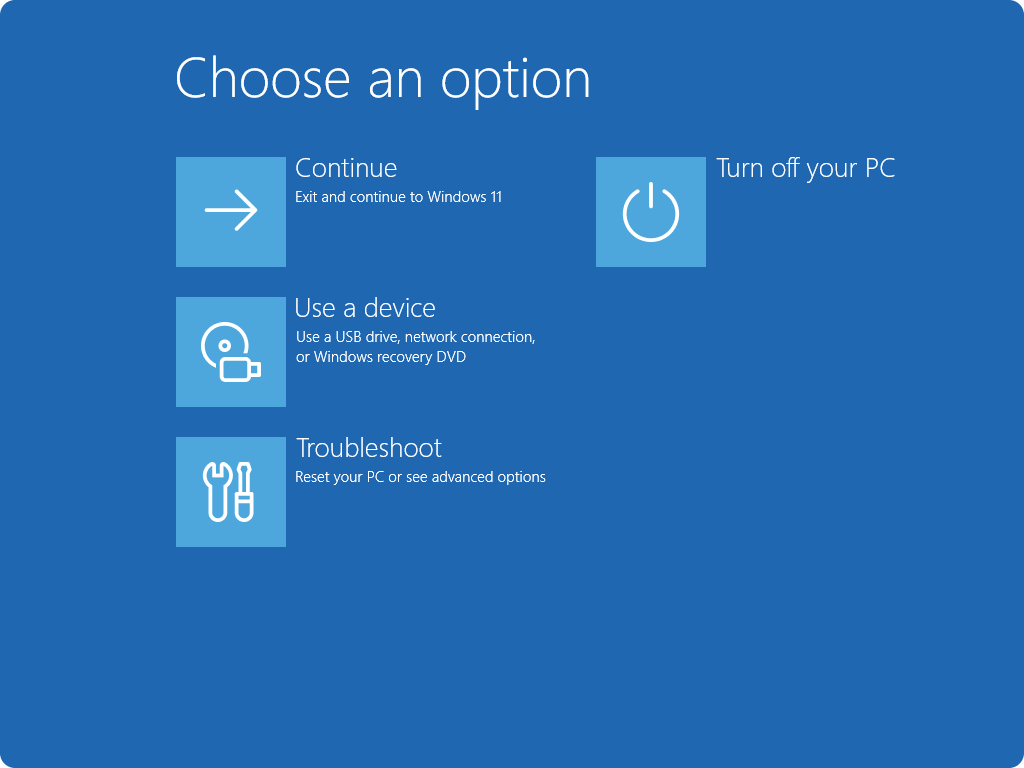
PC Anda akan dimulai ulang lagi dan Anda akan menggunakan utilitas UEFI. Pada langkah ini, Anda mungkin melihat UEFI disebut sebagai BIOS di PC Anda.
2. Buat perubahan dalam UEFI (atau BIOS)
Cara UEFI (atau BIOS) muncul tergantung pada produsen PC Anda. Setelah mengaktifkan virtualisasi dan keluar dari UEFI, PC akan dimulai ulang.
Penting
Hanya ubah apa yang Anda perlukan di UEFI (atau BIOS). Menyesuaikan pengaturan lain mungkin mencegah Anda mengakses Windows.
Instruksi berdasarkan produsen PC Anda
Pilih produsen PC untuk instruksi tertentu tentang mengaktifkan virtualisasi. Jika tidak melihat produsen tercantum, lihat dokumentasi perangkat Anda.
Ini adalah tautan eksternal ke situs web produsen.
| Produsen PC | Link |
|---|---|
| Acer | Cara Mengaktifkan Teknologi Virtualisasi pada Produk Acer |
| Asus | Untuk PC dengan prosesor AMD: [Buku Catatan] Bagaimana cara mengaktifkan atau menonaktifkan teknologi AMD Virtualization (AMD-V™)? Untuk PC dengan prosesor Intel: [Motherboard] Bagaimana cara mengaktifkan Teknologi Virtualisasi Intel(VMX) di BIOS? [Buku Catatan] Bagaimana cara mengaktifkan atau menonaktifkan Intel® Virtualization Technology (VT-x)? |
| Dell | Cara Mengaktifkan atau Menonaktifkan Virtualisasi Perangkat Keras pada Sistem Dell | Dell US |
| HP | PC HP - Aktifkan Teknologi Virtualisasi di BIOS |
| Lenovo | Cara mengaktifkan Teknologi Virtualisasi di komputer PC Lenovo - Lenovo Mendukung AS |
| Microsoft | Virtualisasi sudah diaktifkan di perangkat Surface. |
Instruksi berdasarkan UEFI (atau BIOS) Anda
Jika produsen PC tidak tercantum atau Anda tidak yakin siapa produsennya, Anda mungkin dapat menemukan instruksi untuk UEFI (atau BIOS). Pilih pengembang firmware UEFI Anda untuk instruksi spesifik tentang mengaktifkan virtualisasi. Jika Anda tidak melihat pengembang firmware Anda tercantum, lihat dokumentasi perangkat Anda.
| AMI | Lihat dokumentasi firmware perangkat Anda |
|---|---|
| Phoenix | Lihat dokumentasi firmware perangkat Anda |
3. Aktifkan Platform Mesin Virtual di Windows
Catatan
Instruksi ini mungkin berlaku jika Anda memutakhirkan PC dari Windows 10 ke Windows 11.
- Pilih Mulai
 , ketikkan fitur Windows, lalu pilih Aktifkan atau nonaktifkan fitur Windows dari daftar hasil.
 - Di jendela Fitur Windows yang baru saja dibuka, temukan Platform Mesin Virtual dan pilih platform tersebut.
- Pilih OK. Anda mungkin perlu memulai ulang PC.