
- Windows 11
- Windows 10
Fokus adalah fitur Windows yang dirancang untuk membantu Anda tetap mengerjakan tugas dengan meminimalkan gangguan. Baik mengerjakan proyek penting, belajar untuk ujian, atau hanya memerlukan waktu yang tidak terganggu, Fokus dapat membantu Anda mempertahankan konsentrasi dan produktivitas.
Cara kerja Fokus
Fokus berfungsi dengan memblokir pemberitahuan, suara, dan pemberitahuan dari aplikasi dan kontak untuk sementara. Anda bisa mengkustomisasi pengaturan untuk memperbolehkan pemberitahuan tertentu masuk jika diperlukan.
Secara default, saat Anda berada dalam sesi fokus, hal berikut ini terjadi:
- Periode Fokus muncul di layar
- Jangan ganggu aktifkan
- Berkedip dan lencana aplikasi di taskbar untuk sementara dinonaktifkan
Anda akan menerima pemberitahuan saat sesi fokus berakhir. Jika perlu, Anda dapat mengakhiri sesi fokus lebih awal.
Catatan
- Catatan:
- Fokus berfungsi dengan periode fokus di aplikasi Jam. Jika Anda menghapus instalan aplikasi Jam, Anda harus menginstal ulang aplikasi tersebut untuk menggunakan Fokus. Dapatkan dari Microsoft Store:
Cara menggunakan Fokus
Anda dapat memulai sesi Fokus dengan cara yang berbeda. Perluas setiap bagian untuk mempelajari selengkapnya:
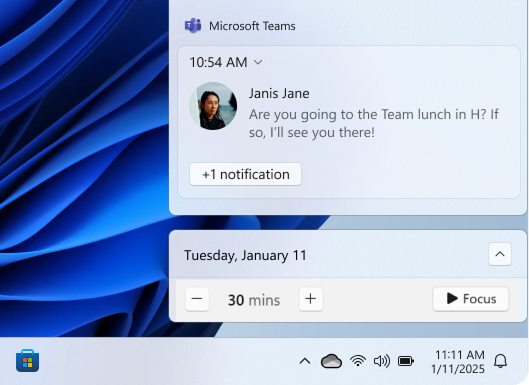
Dari area kalender dan pemberitahuan
- Pilih jam atau ikon bel pemberitahuan di taskbar, atau tekan tombol Windows
 + N
+ N - Pilih jumlah waktu untuk sesi fokus Anda
- Pilih Putar Fokus
 untuk memulai sesi Anda
Dari Pengaturan
- Di aplikasi PengaturanApp di perangkat Windows Anda

pilihFokusSistem> atau gunakan pintasan berikut:
- Di bawah Fokus, pilih Mulai sesi fokus untuk memulai sesi Anda
Dari aplikasi Jam
Di aplikasi Jam di perangkat Windows Anda, pilih Sesi fokus atau gunakan pintasan berikut:
Pilih jumlah waktu untuk sesi fokus Anda dan jika Anda ingin memiliki hentian
Pilih Mulai sesi fokus
untuk memulai sesi Anda
Saat Anda memulai sesi fokus, pengawas fokus muncul di layar. Untuk menggunakan alat fokus tambahan di aplikasi Jam, perluas timer fokus untuk mendapatkan tampilan penuh aplikasi Jam.
Jangan ganggu selama fokus
Saat Anda memulai sesi fokus, jangan ganggu aktifkan secara otomatis untuk membungkam pemberitahuan Anda. Untuk meninjau pemberitahuan yang Anda terima selama sesi, buka pusat pemberitahuan.
Catatan
Jika tidak diganggu diaktifkan sebelum sesi fokus Anda, sesi akan tetap aktif bahkan setelah sesi Anda selesai.
Untuk mempelajari selengkapnya, lihat Pemberitahuan dan Jangan Diganggu di Windows.
Cara mengonfigurasi Fokus
- Di aplikasi PengaturanApp di perangkat Windows Anda
pilihFokusSistem> atau gunakan pintasan berikut:
Di bawah Fokus, pilih opsi yang ingin Anda terapkan ke sesi fokus mendatang:
- Durasi sesi
- Menampilkan timer di aplikasi Jam
- Sembunyikan lencana di aplikasi taskbar
- Sembunyikan berkedip di aplikasi taskbar
- Aktifkan jangan ganggu
Memutar audio dari Spotify selama sesi fokus
Sambungkan akun Spotify Anda ke aplikasi Jam dan temukan audio yang sempurna untuk membantu Anda fokus. Berikut cara menautkan akun Spotify Anda:
Di aplikasi Jam di perangkat Windows Anda, pilih Sesi fokus atau gunakan pintasan berikut:
Pilih Tautkan Spotify Anda dan masuk dengan akun Spotify Anda. Daftar putar dan podcast teratas Anda akan muncul. Pilih daftar putar atau podcast yang ingin Anda dengarkan
Musik Anda akan diputar saat Anda memulai sesi fokus
Melacak tugas dengan Microsoft To Do
Jika Menggunakan Microsoft To Do untuk mengelola tugas, Anda dapat mengintegrasikan daftar tugas ke aplikasi Jam. Sebelum memulai sesi fokus, Anda dapat memilih tugas yang ingin dikerjakan. Dapatkan dari Microsoft Store: