Untuk perangkat Windows yang memiliki Bluetooth, Bluetooth dapat diaktifkan dan dinonaktifkan. Menonaktifkan dan mengaktifkan Bluetooth untuk mengatur ulang Bluetooth dan mungkin dapat membantu dengan masalah koneksi Bluetooth.
Ada berbagai cara untuk mengaktifkan dan menonaktifkan Bluetooth di Windows. Pilih metode yang diinginkan dari daftar berikut ini:
Mengaktifkan dan menonaktifkan Bluetooth di aplikasi Pengaturan
Untuk mengaktifkan dan menonaktifkan Bluetooth di aplikasi Pengaturan :
Di perangkat Windows, pilih Mulai lalu pilih
  >Bluetooth & perangkat
 .
.
Atau
Pilih pintasan perangkat & Bluetooth berikut:
Di jendela bluetooth & perangkat, di samping Bluetooth Bluetooth, alihkan Bluetooth baik Aktif atau Nonaktif.
Catatan
Jika pengaturan Bluetooth hilang, perangkat Windows mungkin tidak memiliki adaptor Bluetooth. Jika perangkat Windows memiliki adaptor Bluetooth, driver untuk adaptor Bluetooth mungkin tidak terinstal.
Mengaktifkan dan menonaktifkan Bluetooth di pengaturan cepat
Untuk mengaktifkan dan menonaktifkan Bluetooth di pengaturan cepat:
Pilih ikon Wifi Jaringan , Volume Suara3
 , atau Baterai
 di samping waktu dan tanggal.
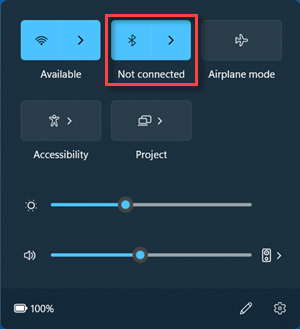
Pilih ubin untuk mengaktifkan dan menonaktifkan Bluetooth.
Jika Bluetooth dinonaktifkan, ubin tidak disorot dan mungkin dinyatakan Nonaktif.
Jika Bluetooth diaktifkan, ubin disorot dan bertuliskan Tersambung, Tidak tersambung, atau memperlihatkan perangkat yang tersambung melalui Bluetooth.
Penting
- Tindakan Bluetooth mungkin perlu ditambahkan jika tidak terlihat dalam pengaturan cepat. Untuk informasi selengkapnya, lihat Mengubah pemberitahuan dan pengaturan cepat di Windows 11.
- Jika tindakan Bluetooth tidak tersedia di pengaturan pemberitahuan di aplikasi Pengaturan, perangkat Windows mungkin tidak memiliki adaptor Bluetooth. Jika perangkat Windows memiliki adaptor Bluetooth, driver untuk adaptor Bluetooth mungkin tidak terinstal.
Catatan
Dukungan untuk Windows 10 telah berakhir pada 14 Oktober 2025
- Setelah 14 Oktober 2025, Microsoft tidak akan lagi menyediakan pembaruan perangkat lunak gratis dari Windows Update, bantuan teknis, atau perbaikan keamanan untuk Windows 10. PC Anda akan tetap berfungsi, tetapi sebaiknya pindah ke Windows 11.
-
Selengkapnya
Mengaktifkan dan menonaktifkan Bluetooth di aplikasi Pengaturan
Untuk mengaktifkan dan menonaktifkan Bluetooth di aplikasi Pengaturan :
Di perangkat Windows, pilih Mulai, lalu pilih Pengaturan>Perangkat Perangkat .
.
Atau
Pilih Bluetooth berikut ini & pintasan perangkat lainnya :
Di jendela Bluetooth & perangkat lain , di bawah Bluetooth, alihkan Bluetooth baik Aktif atau Nonaktif.
Catatan
Jika pengaturan Bluetooth hilang, perangkat Windows mungkin tidak memiliki adaptor Bluetooth. Jika perangkat Windows memiliki adaptor Bluetooth, driver untuk adaptor Bluetooth mungkin tidak terinstal.
Mengaktifkan dan menonaktifkan Bluetooth di pusat tindakan
Pusat tindakan ( atau
atau  ) dapat ditemukan di samping waktu dan tanggal di taskbar.
Untuk mengaktifkan dan menonaktifkan Bluetooth di pusat tindakan:
Di taskbar, pilih ikon pusat tindakan ( atau ).
Di pusat tindakan, pilih ubin untuk mengaktifkan dan menonaktifkan Bluetooth. Jika ubin tidak terlihat, pilih Perluas di atas ubin.
- Jika Bluetooth dinonaktifkan, ubin tidak disorot dan mungkin dinyatakan Nonaktif.
- Jika Bluetooth diaktifkan, ubin disorot dan bertuliskan Tersambung, Tidak tersambung, atau memperlihatkan perangkat yang tersambung melalui Bluetooth.
Jika ubin tidak berada di pusat tindakan bahkan setelah memilih Perluas, ikuti langkah-langkah berikut untuk menambahkannya:
Di perangkat Windows, pilih Mulai lalu pilih Pengaturan > Pemberitahuan
 >& tindakan
 .
.
Atau
Pilih pintasan pemberitahuan & tindakan berikut:
Di jendela Pemberitahuan & tindakan, di bawah Tindakan cepat, pilih Edit tindakan cepat Anda.
Di panel samping yang terbuka, pilih  , lalu pilih Bluetooth .
Penting
Jika Bluetooth tidak tersedia untuk ditambahkan, perangkat Windows mungkin tidak memiliki adaptor Bluetooth. Jika perangkat Windows memiliki adaptor Bluetooth, driver untuk adaptor Bluetooth mungkin tidak terinstal.
Jika diinginkan, susun ubin yang baru ditambahkan ke lokasi yang diinginkan. Untuk informasi selengkapnya tentang cara mengubah aplikasi dan pengaturan yang muncul di pusat tindakan, lihat Mengubah pemberitahuan dan pengaturan cepat di Windows.
